dhtmlxScheduler 与 Node.js 集成
本教程将指导你如何使用 Node.js 在服务端通过 REST API 构建一个 Scheduler。如果你正在使用其他技术栈,可以参考以下集成选项:
- dhtmlxScheduler와 ASP.NET Core
- dhtmlxScheduler와 ASP.NET MVC
- dhtmlxScheduler와 PHP
- dhtmlxScheduler와 PHP:Slim
- dhtmlxScheduler와 PHP:Laravel 연동하기
- dhtmlxScheduler와 SalesForce LWC 통합하기
- dhtmlxScheduler와 Ruby on Rails 연동하기
- dhtmlxScheduler와 dhtmlxConnector 연동하기
我们的 Node.js Scheduler 配置将依赖于 REST API 进行服务器通信。幸运的是,Node.js 提供了多种现成的解决方案,无需从零开始开发。
本教程将使用 Express 框架,并以 MySQL 作为数据存储。
完整源码可在 GitHub 获取。
步骤 1. 初始化项目
创建项目
首先使用 yarn 或 npm 创建一个新应用:
$ mkdir scheduler-howto-nodejs
$ cd ./scheduler-howto-nodejs
$ yarn init // 或 npm init
初始化过程中,你需要回答一些简单的问题:
$ question name (scheduler-howto-nodejs):
$ question version (1.0.0):
$ question description: My scheduler backend
$ question entry point (index.js): server.js
$ question repository url:
$ question author: Me
$ question license (MIT): MIT
$ question private:
$ success Saved package.json
此过程会生成一个 package.json 文件,内容大致如下:
{
    "name": "scheduler-backend",
    "version": "1.0.0",
    "main": "server.js",
    "author": "Me",
    "license": "MIT",
}
添加依赖并安装模块
如前所述,示例项目使用 Express 和 MySQL。
请确保你已配置好 MySQL 服务器,或者可以考虑使用 Free MySQL Hosting。
通过以下命令安装 express、mysql、body-parser 和 date-format-lite 模块:
$ yarn add express mysql body-parser date-format-lite
或
$ npm install express mysql body-parser date-format-lite
由于入口文件设置为 server.js,请创建该文件并添加如下内容:
const express = require("express"); // 使用 Express
const bodyParser = require("body-parser"); // 解析 POST 请求
const app = express(); // 创建应用实例
const port = 3000; // 监听端口

// 解析 POST 请求所必需
// 以下代码用于解析 application/x-www-form-urlencoded
app.use(bodyParser.urlencoded({extended:true}));

// 启动服务器
app.listen(port, () => {
    console.log("Server is running on port " + port + "...");
});
接下来,在 package.json 中添加 "scripts" 部分:
"scripts": {
    "start": "node server.js"
}
此时,package.json 文件应如下所示:
{
    "name": "scheduler-howto-node",
    "version": "1.0.0",
    "main": "server.js",
    "license": "MIT",
    "scripts": {
        "start": "node server.js"
    },
    "dependencies": {
        "body-parser": "^1.20.0",
        "date-format-lite": "^17.7.0",
        "express": "^4.18.1",
        "mysql": "^2.18.1",
    }
}
现在可以通过以下命令启动服务器:
$ yarn start
或
$ npm start
步骤 2. 在页面中添加 Scheduler
创建一个目录用于存放前端 HTML、CSS 和 JS 文件:
$ mkdir ./public
在 public 文件夹下,创建一个 index.html 文件,内容如下:
<!doctype html>
<html>
<head>
<title>DHTMLX Sсheduler example</title>
<meta charSet="utf-8"/>
{/* scheduler */}
<script src="https://cdn.dhtmlx.com/scheduler/edge/dhtmlxscheduler.js"
charSet="utf-8"></script>
<link href="https://cdn.dhtmlx.com/scheduler/edge/dhtmlxscheduler.css"
rel="stylesheet" type="text/css" charSet="utf-8">
<style>
html, body{
margin:0px;
padding:0px;
height:100%;
overflow:hidden;
}
</style>
</head>
<body>
<div id="scheduler_here" className="dhx_cal_container">
<div className="dhx_cal_navline">
<div className="dhx_cal_prev_button"> </div>
<div className="dhx_cal_next_button"> </div>
<div className="dhx_cal_today_button"></div>
<div className="dhx_cal_date"></div>
<div className="dhx_cal_tab" name="day_tab"></div>
<div className="dhx_cal_tab" name="week_tab"></div>
<div className="dhx_cal_tab" name="month_tab"></div>
</div>
<div className="dhx_cal_header"></div>
<div className="dhx_cal_data"></div>
</div>
<script>
scheduler.config.load_date="%Y-%m-%d %H:%i";
scheduler.init("scheduler_here", new Date(2022, 0, 20), "week");
scheduler.setLoadMode("day");
// load data from backend
scheduler.load("/events");
// connect backend to scheduler
const dp = scheduler.createDataProcessor({
url: "/events",
mode: "REST"
});
</script>
</body>
</html>
这段代码设置了基础的 HTML 布局,引入了来自 CDN 的 dhtmlxScheduler,并通过 init 方法初始化了 scheduler。请注意,文档 body 和 scheduler 容器都设置为 100% 高度,以确保 scheduler 能够正确填充其容器。
配置路由
为了让新页面可访问,请在 server.js 文件的 "app.listen(...);" 之前添加如下代码:
// 从 "./public" 目录返回静态页面
app.use(express.static(__dirname + "/public"));
重启应用以应用更改。
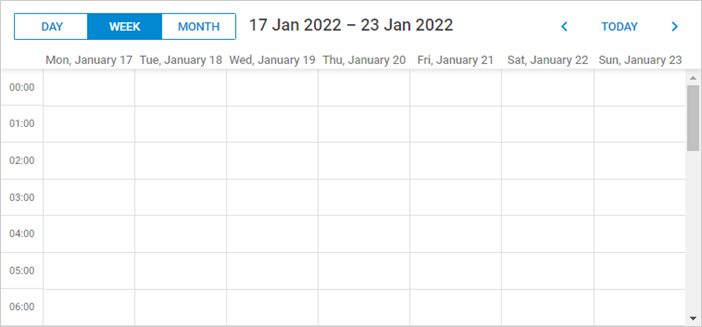
现在,在浏览器中打开 http://localhost:3000/ 即可访问 index.html 页面。
步骤 3. 数据库准备
在 scheduler UI 就绪后,下一步是将其与数据库连接,并定义读取和写入事件的方法。
创建数据库
首先,创建一个数据库。你可以使用喜欢的 MySQL 客户端或通过控制台操作。
使用 MySQL 客户端,运行如下命令:
CREATE DATABASE  IF NOT EXISTS `scheduler`;
USE `scheduler`;

DROP TABLE IF EXISTS `events`;
CREATE TABLE `events` (
 `id` bigint(20) unsigned AUTO_INCREMENT,
 `start_date` datetime NOT NULL,
 `end_date` datetime NOT NULL,
 `text` varchar(255) DEFAULT NULL,
 PRIMARY KEY (`id`)
) DEFAULT CHARSET="utf8;"
或者,将上述 SQL 保存为 dump.sql 文件,并通过 MySQL 控制台导入:
$ mysql -uuser -ppass scheduler < dump.sql
接下来,在 server.js 中以常量形式定义你的 MySQL 连接配置,便于后续使用:
// MySQL 用于数据库访问,util 用于 Promise 化查询
const util = require("util");
const mysql = require('mysql');

// 使用你自己的数据库连接参数
const mysqlConfig = {
    "connectionLimit": 10,
    "host": "localhost",
    "user": "root",
    "password": "",
    "database": "scheduler"
};
配置完成后,通过如下方式在应用中连接数据库:
// 打开 mysql 连接池
const connectionPool = mysql.createPool(mysqlConfig);
connectionPool.query = util.promisify(connectionPool.query);
这里使用了 连接池 并通过 util.promisify 将查询封装为 Promise。虽然不是强制要求,但这种方式让代码更简洁易维护。
下一步,我们会将数据库访问逻辑封装到一个独立的 Storage 类中,负责连接和 CRUD 操作。
步骤 4. 实现 CRUD
实现数据访问
所有的数据读写逻辑将被组织在一个 Storage 模块中。该类接收 MySQL 连接,负责指定表的 CRUD 操作:获取所有事件、新增、更新和删除事件。
创建名为 storage.js 的文件,并添加如下代码:
require("date-format-lite"); // 添加日期格式化

class Storage {
    constructor(connection, table) {
        this._db = connection;
        this.table = "events";
    }

    // 获取表中的事件,如有参数则使用动态加载
    async getAll(params) {
        let query = "SELECT * FROM ??";
        let queryParams = [
            this.table
        ];

        let result = await this._db.query(query, queryParams);

        result.forEach((entry) => {
            // 格式化日期和时间
            entry.start_date = entry.start_date.format("YYYY-MM-DD hh:mm");
            entry.end_date = entry.end_date.format("YYYY-MM-DD hh:mm");
        });
        return result;
    }

    // 新增事件
    async insert(data) {
        let result = await this._db.query(
            "INSERT INTO ?? (`start_date`, `end_date`, `text`) VALUES (?,?,?)",
            [this.table, data.start_date, data.end_date, data.text]);

        return {
            action: "inserted",
            tid: result.insertId
        }
    }

    // 更新事件
    async update(id, data) {
        await this._db.query(
            "UPDATE ?? SET `start_date` = ?, `end_date` = ?, `text` = ? WHERE id = ?",
            [this.table, data.start_date, data.end_date, data.text, id]);

        return {
            action: "updated"
        }
    }

    // 删除事件
    async delete(id) {
        await this._db.query(
            "DELETE FROM ?? WHERE `id`=? ;",
            [this.table, id]);

        return {
            action: "deleted"
        }
    }
}

module.exports = Storage;
路由配置
接下来,需要配置路由,使页面上的 scheduler 能够访问 storage。
为此,新建一个辅助模块 router:
function callMethod (method) {
    return async (req, res) => {
        let result;

        try {
            result = await method(req, res);
        } catch (e) {
            result =  {
                action: "error",
                message: e.message
            }
        }

        res.send(result);
    }
};

module.exports = {
    setRoutes (app, prefix, storage) {
        app.get(`${prefix}`, callMethod((req) => {
            return storage.getAll(req.query);
        }));

        app.post(`${prefix}`, callMethod((req) => {
            return storage.insert(req.body);
        }));

        app.put(`${prefix}/:id`, callMethod((req) => {
            return storage.update(req.params.id, req.body);
        }));

        app.delete(`${prefix}/:id`, callMethod((req) => {
            return storage.delete(req.params.id);
        }));
    }
};
该模块配置应用监听 scheduler 发送的请求 URL,并调用相应的 storage 方法。
请注意,所有方法都被 try-catch 块包裹,以捕获任何错误并向客户端返回合适的错误响应。关于 错误处理 可查看更多细节。
另外需要注意的是,异常信息直接在 API 响应中返回。这在开发阶段很有用,但在生产环境中建议隐藏这些信息,以避免暴露敏感内容(如 MySQL 原始错误详情)。
协同工作
当所有部分都准备好后,你可以通过 Router 将 Storage 连接到应用程序:
const router = require("./router");

// 打开到 mysql 的连接
const connectionPool = mysql.createPool(mysqlConfig);
connectionPool.query = util.promisify(connectionPool.query);

// 为基本的 CRUD 请求添加监听器
const Storage = require("./storage");
const storage = new Storage(connectionPool);
router.setRoutes(app, "/events", storage);
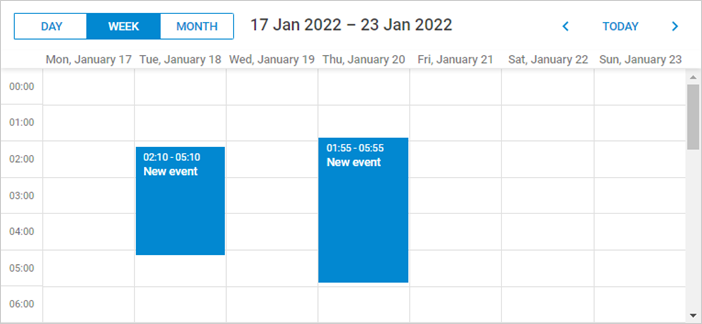
重启应用程序后,你就可以在调度器中创建、删除和修改事件,并且所有更改在页面刷新后都能保留。
动态加载
目前,调度器在启动时会从 events 表加载所有记录。如果数据量较小,这种方式没问题。但对于如计划或预订类应用,旧记录不会被移除或归档,数据会迅速增长。几个月后,每次页面加载时应用可能会请求数兆字节的事件数据。
动态加载可以避免这个问题。调度器会将当前显示的日期范围添加到请求参数中,后端只需返回该范围内的事件。每当用户更改日期范围时,调度器会获取相应的数据片段。
要在客户端启用动态加载,可使用 setLoadMode 选项,值可以为:"day"、"week" 或 "month"。通常推荐使用 "day"。
首先,在客户端通过 setLoadMode 方法启用动态加载:
scheduler.config.load_date="%Y-%m-%d %H:%i";
scheduler.init("scheduler_here", new Date(2022, 0, 20), "week");
scheduler.setLoadMode("day"); /*!*/

// 从后端加载数据
scheduler.load("/events");
调度器会在请求查询中发送 from 和 to 参数,因此你可以在查询中添加简单的 WHERE 子句,只加载请求的日期范围:
async getAll(params) {
    let query = "SELECT * FROM ??";
    let queryParams = [
        this.table
    ];

    if (params.from && params.to) { /*!*/
        query += " WHERE `end_date` >= ? AND `start_date` < ?";
        queryParams.push(params.from);
        queryParams.push(params.to);
    }

    let result = await this._db.query(query, queryParams);

    result.forEach((entry) => {
    // 格式化日期和时间
        entry.start_date = entry.start_date.format("YYYY-MM-DD hh:mm");
        entry.end_date = entry.end_date.format("YYYY-MM-DD hh:mm");
    });
    return result;
}
重复事件
如需支持重复事件(如"每日重复事件"),还需完成一些额外步骤。
启用扩展
在调度器页面激活重复事件扩展:
{/* scheduler recurring tasks extension */}
scheduler.plugins({
    recurring: true
});
更新数据模型
接下来,通过添加三个额外字段来更新数据模型:
- event_pid
- event_length
- rec_type
你可以通过以下 SQL 命令为现有 events 表添加这些列:
ALTER TABLE `events` ADD COLUMN `event_pid` bigint(20) unsigned DEFAULT '0';
ALTER TABLE `events` ADD COLUMN `event_length` bigint(20) unsigned DEFAULT '0';
ALTER TABLE `events` ADD COLUMN `rec_type` varchar(25) DEFAULT '""';
或者,也可以通过以下命令从头创建表:
CREATE TABLE `events` (
 `id` bigint(20) unsigned AUTO_INCREMENT,
 `start_date` datetime NOT NULL,
 `end_date` datetime NOT NULL,
 `text` varchar(255) DEFAULT NULL,
 `event_pid` bigint(20) unsigned DEFAULT '0',
 `event_length` bigint(20) unsigned DEFAULT '0',
 `rec_type` varchar(25) DEFAULT '""',
 PRIMARY KEY (`id`)
) DEFAULT CHARSET="utf8;"
更新后端
最后,更新 storage methods 以支持重复事件。
首先,更新 insert 方法,在 SQL 查询中包含新列。
另外,处理删除重复系列中单个事件的特殊情况,此时客户端会调用 insert 动作:
// 创建新事件
async insert(data) {
   let sql = "INSERT INTO ?? " +
      "(`start_date`, `end_date`, `text`, `event_pid`, `event_length`, `rec_type`) " + /*!*/
      "VALUES (?, ?, ?, ?, ?, ?)"; /*!*/

   const result = await this._db.query(
      sql,
      [
         this.table,
         data.start_date,
         data.end_date,
         data.text,
         data.event_pid || 0, //!
         data.event_length || 0, //!
         data.rec_type //!
      ]);

   // 从重复系列中删除单个事件
   let action = "inserted"; /*!*/
   if (data.rec_type == "none") { /*!*/
     action = "deleted"; /*!*/
   } /*!*/

   return {
     action: action,
     tid: result.insertId
   };
}
update 方法也需要对 SQL 查询做类似的调整。
此外,当修改重复系列时,应删除该系列所有已修改的事件:
// 更新事件
async update(id, data) {
  if (data.rec_type && data.rec_type != "none") { /*!*/
      // 更新重复系列时,需删除所有已修改的事件
      // https://docs.dhtmlx.com/scheduler/server_integration.html#recurringevents
      await this._db.query(
        "DELETE FROM ?? WHERE `event_pid`= ?;",
        [this.table, id]);
  }

  await this._db.query(
      "UPDATE ?? SET " +
      "`start_date` = ?, `end_date` = ?, `text` = ?, " +
      "`event_pid` = ?, `event_length`= ?, `rec_type` = ? "+ /*!*/
      "WHERE id = ?",
      [
          this.table,
          data.start_date,
          data.end_date,
          data.text,
          data.event_pid || 0, /*!*/
          data.event_length || 0, /*!*/
          data.rec_type, /*!*/
          id
      ]);

  return {
     action: "updated"
  };
}
最后,更新 delete 方法以处理两种特殊情况:
- 如果要删除的事件的
event_pid非空,说明是要删除重复系列中的已修改事件。此时不要直接删除记录,而是将rec_type='none',这样调度器会跳过该事件。 - 如果要删除整个重复系列,还需删除该系列所有已修改的事件。
// 删除事件
async delete(id) {
    // 针对重复事件的特殊逻辑
    // https://docs.dhtmlx.com/scheduler/server_integration.html#recurringevents
    let event = await this._db.query(
        "SELECT * FROM ?? WHERE id="?" LIMIT 1;",
        [this.table, id]);

    if (event.event_pid) {
        // 删除重复系列中的已修改事件
        // 不直接删除,而是将 rec_type 更新为 "none"
        event.rec_type = "none";
        return await this.update(id, event);
    }

    if (event.rec_type && event.rec_type != "none") {
        // 删除整个重复系列,同时移除所有已修改事件
        await this._db.query(
            "DELETE FROM ?? WHERE `event_pid`=? ;",
            [this.table, id]);
    }

    await this._db.query(
        "DELETE FROM ?? WHERE `id`= ?;",
        [this.table, id]);

    return {
        action: "deleted"
    }
}
应用安全
dhtmlxScheduler 是一个注重灵活性的客户端组件,不包含内置的安全特性。由于仅靠客户端代码无法提供可靠安全性,因此后端开发者需负责应用的安全。
需要考虑的关键点包括:
-
SQL 注入:本示例使用参数化 SQL 查询,有助于防止 SQL 注入攻击。
-
XSS 攻击:客户端不会在将用户输入发送到后端前进行过滤,服务器返回的数据在显示前也未经过过滤。
一个简单的风险缓解措施是使用 helmet 模块,它能添加基础的安全头。
通过如下命令安装 helmet:
$ yarn install helmet
然后在 server.js 中 app.listen(...) 之前添加如下代码:
const helmet = require("helmet");
app.use(helmet());
错误处理
由于采用了 router 设置,后端 API 在捕获到异常时会返回 error 状态。
在客户端,你可以使用 dataProcessor 的 onAfterUpdate 事件来处理这些错误:
dp.attachEvent("onAfterUpdate", function(id, action, tid, response){
   if (action == "error") {
       // 在此处理错误
        alert("Server error: " + response.message);
   }
});
故障排查
如果你已按步骤将 Scheduler 集成到 Node.js,但页面上未显示事件,请参考 백엔드 통합 문제 해결 文章,其中提供了识别和解决常见问题的方法。
后续步骤
至此,你已拥有一个完整可用的 Scheduler。完整代码可在 GitHub 获取,欢迎克隆或下载,用于你的项目。
你还可以继续阅读 Scheduler 丰富功能的指南 或关于 与其他后端框架集成的教程。