Mobile Responsive Scheduler
dhtmlxScheduler는 다음과 같은 터치 디바이스를 지원합니다:
- iOS 기기(iPad, iPhone, iPod)
- Windows 10 태블릿 및 터치 스크린 모니터
- Android 기기
스케줄러는 스마트폰에서도 동작하지만, 화면 공간이 제한적이므로 일부 수동 설정이 필요할 수 있습니다.
도움이 되는 팁!
- 터치 지원은 기본적으로 활성화되어 있으며, 모든 스케줄러 모드에서 동작합니다.
- 터치 디바이스를 대상으로 하는 앱의 경우, 'material' skin 사용을 권장합니다. 이 스킨은 버튼이 크고 터치하기 쉽습니다.
- 모바일 사용자가 예상된다면 Quick Info 추가를 추천합니다.
- 아래 meta 태그를 페이지에 추가하면 스케줄러의 모든 요소가 더 커지고 터치하기 쉬워집니다:
<meta name="viewport" content="width="device-width," initial-scale="1""/>
반응형 레이아웃
header 구성 프로퍼티를 사용해 Scheduler를 초기화할 때, 클라이언트의 화면 크기에 맞는 헤더 레이아웃을 선택할 수 있습니다. 이 설정은 작은 화면에 맞춰 요소와 폰트 크기를 조정하는 스타일도 적용합니다.
헤더
예를 들어, 헤더를 여러 행으로 분할할 수 있습니다:
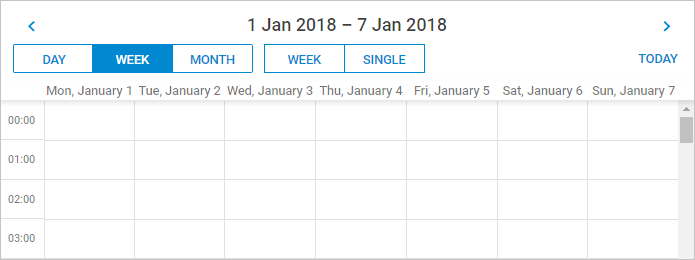
위 스크린샷은 작은 화면에서의 Scheduler를 보여줍니다.
이 설정은 동적으로 전환할 수 있으므로, 큰 화면과 작은 화면에 각각 다른 헤더 구성을 정의할 수 있습니다:
// define configs
const compactHeader = {
    rows: [
        {
            cols: [
                "prev",
                "date",
                "next",
            ]
        },
        {
            cols: [
                "day",
                "week",
                "month",
                "spacer",
                "today"
            ]
        }
    ]
};

const fullHeader = [
    "day",
    "week",
    "month",
    "date",
    "prev",
    "today",
    "next"
];

// add a switch to select an appropriate config for a current screen size

function resetConfig(){
    let header;
    if (window.innerWidth < 1000) {
        header = compactHeader;
    } else {
        header = fullHeader;

    }
    scheduler.config.header = header;
    return true;
}

// apply the config initially and each time scheduler repaints or resizes:

resetConfig();
scheduler.attachEvent("onBeforeViewChange", resetConfig);
scheduler.attachEvent("onSchedulerResize", resetConfig);

scheduler.config.responsive_lightbox = true; // responsive lightbox

scheduler.init("scheduler_here");
라이트박스
Scheduler API에는 라이트박스가 다양한 화면 크기에 맞게 조정되도록 하는 responsive_lightbox 옵션이 포함되어 있습니다.
scheduler.config.responsive_lightbox = true; //disabled by default
//set this to true to enable lightbox responsiveness
아래는 작은 화면에서 라이트박스가 조정되는 방식입니다:
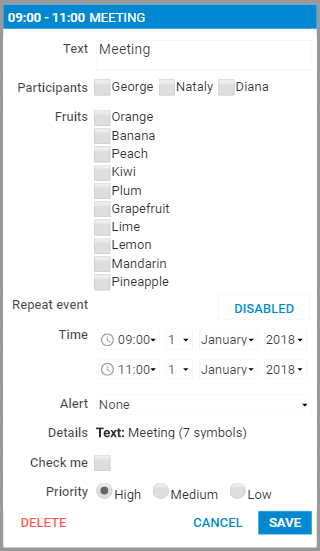
라이트박스가 반응형일 때의 스타일을 직접 커스터마이즈할 수 있습니다. 이때 라이트박스에는 dhx_cal_light_responsive라는 추가 CSS 클래스가 적용되며, 이를 스타일에서 타겟팅할 수 있습니다.
기본적으로 이 클래스에는 1024px 미만의 작은 화면에서만 적용되는 미디어 쿼리가 포함되어 있어, 해당 디바이스에서 라이트박스의 외형을 조정할 수 있습니다.
터치 관련 설정 옵션
모바일 및 반응형 지원과 관련된 설정 옵션은 아래와 같습니다:
- header - 헤더 레이아웃 제어
- touch - 스케줄러의 터치 지원 토글
- touch_drag - 롱터치와 스크롤을 구분하는 시간(밀리초) 설정
- touch_tip - 우측 상단에 메시지 프롬프트 표시 토글
- touch_swipe_dates - 날짜 전환을 위한 스와이프 제스처 토글
- responsive_lightbox - 라이트박스의 반응형 스타일 활성화(기본값: 비활성)
스케줄러의 터치 제스처
- 더블 탭 - 더블 클릭과 동일하게 동작하며, 이벤트 편집 또는 생성 창을 엽니다.
- 롱탭 후 드래그 - 이벤트를 이동하거나 생성할 때 사용합니다.
- 스와이프 - 다음 또는 이전 시간대로 뷰를 전환합니다(기본값: 비활성).
'Quick info' 확장
터치 기능을 향상시키기 위해, 라이브러리에는 "Quick Info" 확장이 포함되어 있습니다.
이 확장은 표준 사이드바 버튼과 작은 편집 폼(터치 디바이스에서 누르기 어려운)을 더 크고 사용하기 쉬운 컨트롤로 대체합니다.
큰 버튼의 스케줄러를 활성화하려면 "Quick Info" 확장을 페이지에 추가하세요:
<script>
    scheduler.plugins({
        quick_info: true
    });
    scheduler.init('scheduler_here',new Date(2019,5,30),"day");
      ...
<script>
활성화되면, 스케줄러는 표준 버튼을 더 큰 버튼으로 교체합니다:
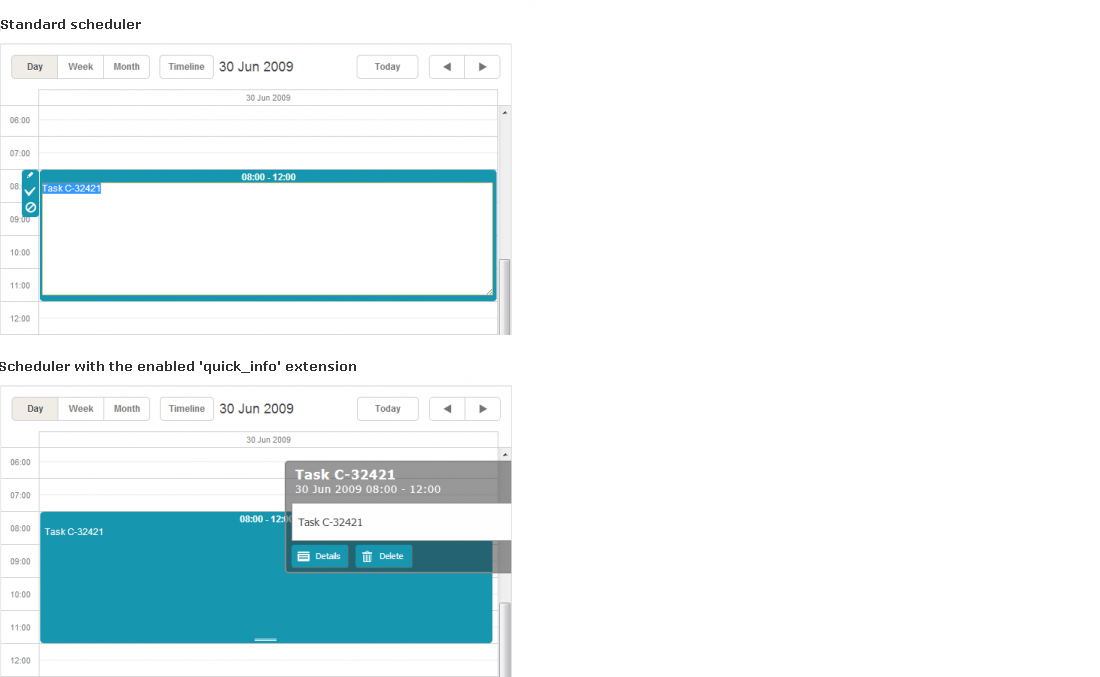
quick-info 선택 사이드 메뉴와 표준 스케줄러의 선택 메뉴는 모두 icons_select에 정의된 동일한 구성을 사용합니다.
확장에서 제공하는 기능은 다음과 같습니다:
-
3개의 템플릿
-
quick_info_content - 팝업 편집 폼의 내용 정의
-
quick_info_date - 팝업 편집 폼에 표시되는 날짜 정의
-
quick_info_title - 팝업 편집 폼의 제목 정의
-
1개의 설정 옵션
-
quick_info_detached - 이벤트 폼이 화면 측면에서 나타날지, 선택된 이벤트 근처에서 나타날지 제어
-
2개의 메서드
-
hideQuickInfo - 팝업 이벤트 폼이 열려 있다면 숨김
-
showQuickInfo - 특정 이벤트의 팝업 이벤트 폼 표시
-
2개의 이벤트
-
onQuickInfo - 팝업 편집 폼이 나타날 때 발생
-
onAfterQuickInfo - 팝업 이벤트 폼이 닫힌 후 발생