Integration mit Vue
Stellen Sie sicher, dass Sie mit den grundlegenden Vue-Konzepten und -Mustern vertraut sind. Zur Auffrischung lesen Sie die Vue 3-Dokumentation.
DHTMLX RichText funktioniert mit Vue. Ein vollständiges Codebeispiel finden Sie in der GitHub-Demo.
Projekt erstellen
Installieren Sie Node.js vor dem Erstellen eines neuen Projekts.
Erstellen Sie ein Vue-Projekt mit dem offiziellen Scaffolding-Tool:
npm create vue@latest
Der Befehl installiert und startet create-vue. Wenn der Scaffolder nach einem Projektnamen fragt, verwenden Sie my-vue-richtext-app. Weitere Informationen finden Sie im Vue.js Quick Start.
Abhängigkeiten installieren
Wechseln Sie in das App-Verzeichnis:
cd my-vue-richtext-app
Installieren Sie die Abhängigkeiten und starten Sie den Entwicklungsserver mit einem Paketmanager.
Für yarn führen Sie aus:
yarn
yarn dev
Für npm führen Sie aus:
npm install
npm run dev
Die App läuft auf localhost (zum Beispiel http://localhost:3000).
RichText erstellen
Stoppen Sie die App und installieren Sie das RichText-Paket.
Schritt 1. Paket installieren
Laden Sie das RichText-Testpaket herunter und befolgen Sie die Schritte in der README-Datei. Die Testlizenz ist 30 Tage gültig.
Schritt 2. Komponente erstellen
Erstellen Sie eine Vue-Komponente, um RichText zur Anwendung hinzuzufügen. Erstellen Sie im Verzeichnis src/components/ eine neue Datei namens Richtext.vue.
Quelldateien importieren
Öffnen Sie Richtext.vue und importieren Sie die RichText-Quelldateien.
Für die PRO-Version, die aus einem lokalen Ordner installiert wurde, verwenden Sie:
<script>
import { Richtext } from 'dhx-richtext-package';
import 'dhx-richtext-package/dist/richtext.css';
</script>
Für die Testversion verwenden Sie:
<script>
import { Richtext } from '@dhx/trial-richtext';
import '@dhx/trial-richtext/dist/richtext.css';
</script>
Dieses Tutorial verwendet die Testversion von RichText.
Container festlegen und RichText initialisieren
Legen Sie ein Container-Element für RichText fest und initialisieren Sie die Komponente mit dem Richtext-Konstruktor in mounted(). Rufen Sie die Methode destructor() in unmounted() auf, um RichText zu entfernen:
<script>
import { Richtext } from "@dhx/trial-richtext";
import "@dhx/trial-richtext/dist/richtext.css";

export default {
    mounted() {
        // RichText-Komponente initialisieren
        this.editor = new Richtext(this.$refs.richtext_container, {});
    },

    unmounted() {
        this.editor.destructor(); // RichText zerstören
    }
};
</script>

<template>
    <div class="component_container">
        <div ref="richtext_container" class="widget"></div>
    </div>
</template>
Stile hinzufügen
Fügen Sie die Stile für RichText und seinen Container zur Haupt-CSS-Datei des Projekts hinzu:
/* Basis-Seitenstile */
html,
body,
#app { /* den #app-Root-Container verwenden */
    height: 100%;
    padding: 0;
    margin: 0;
}

/* RichText-Container */
.component_container {
    height: 100%;
    margin: 0 auto;
}

/* RichText-Widget */
.widget {
    height: calc(100% - 56px);
}
Daten laden
Stellen Sie Daten für RichText bereit. Erstellen Sie die Datei data.js im Verzeichnis src/:
export function getData() {
  const value = `
    <h2>RichText 2.0</h2>
    <p>Repository at <a href="https://git.webix.io/xbs/richtext">https://git.webix.io/xbs/richtext</a></p>
    <p><img src="https://placecats.com/500/300" style={{width: '500px', height: '300px'}}></p>`;
  return { value };
}
Öffnen Sie App.vue, importieren Sie die Daten und initialisieren Sie sie über die Methode data(). Übergeben Sie den Wert als Prop an die <RichText/>-Komponente:
<script>
import RichText from "./components/Richtext.vue";
import { getData } from "./data";

export default {
    components: { RichText },
    data() {
        const { value } = getData();
        return { value };
    }
};
</script>

<template>
    <RichText :value="value" />
</template>
Öffnen Sie Richtext.vue und übergeben Sie den Prop-Wert an die RichText-Konfiguration:
<script>
import { Richtext } from "@dhx/trial-richtext";
import "@dhx/trial-richtext/dist/richtext.css";

export default {
    props: ["value"],

    mounted() {
        this.editor = new Richtext(this.$refs.richtext_container, {
            value: this.value,
            // weitere Konfigurationseigenschaften
        });
    },

    unmounted() {
        this.editor.destructor();
    }
};
</script>

<template>
    <div class="component_container">
        <div ref="richtext_container" class="widget"></div>
    </div>
</template>
Alternativ können Sie die Methode setValue() in mounted() aufrufen, um Daten in RichText zu laden:
<script>
import { Richtext } from "@dhx/trial-richtext";
import "@dhx/trial-richtext/dist/richtext.css";

export default {
    props: ["value"],

    mounted() {
        this.editor = new Richtext(this.$refs.richtext_container, {
            // weitere Konfigurationseigenschaften
        });

        this.editor.setValue(this.value);
    },

    unmounted() {
        this.editor.destructor();
    }
};
</script>

<template>
    <div class="component_container">
        <div ref="richtext_container" class="widget"></div>
    </div>
</template>
Die RichText-Komponente ist einsatzbereit. Vue rendert den Editor mit Daten, wenn das <RichText/>-Element eingebunden wird. Die vollständige Liste der Konfigurationsoptionen finden Sie in der RichText API-Übersicht.
Events verarbeiten
RichText löst Events bei Benutzeraktionen aus. Abonnieren Sie Events mit der Methode api.on(), um auf Benutzereingaben zu reagieren. Weitere Informationen finden Sie in der vollständigen Event-Liste.
Öffnen Sie Richtext.vue und aktualisieren Sie den mounted()-Hook. Das folgende Beispiel protokolliert bei jedem print-Event eine Meldung:
<script>
// ...
export default {
    // ...
    mounted() {
        this.editor = new Richtext(this.$refs.richtext_container, {});

        this.editor.api.on("print", () => {
            console.log("The document is printing");
        });
    },

    unmounted() {
        this.editor.destructor();
    }
}
</script>

// ...
Starten Sie die App, um zu sehen, wie RichText mit Daten auf der Seite gerendert wird.
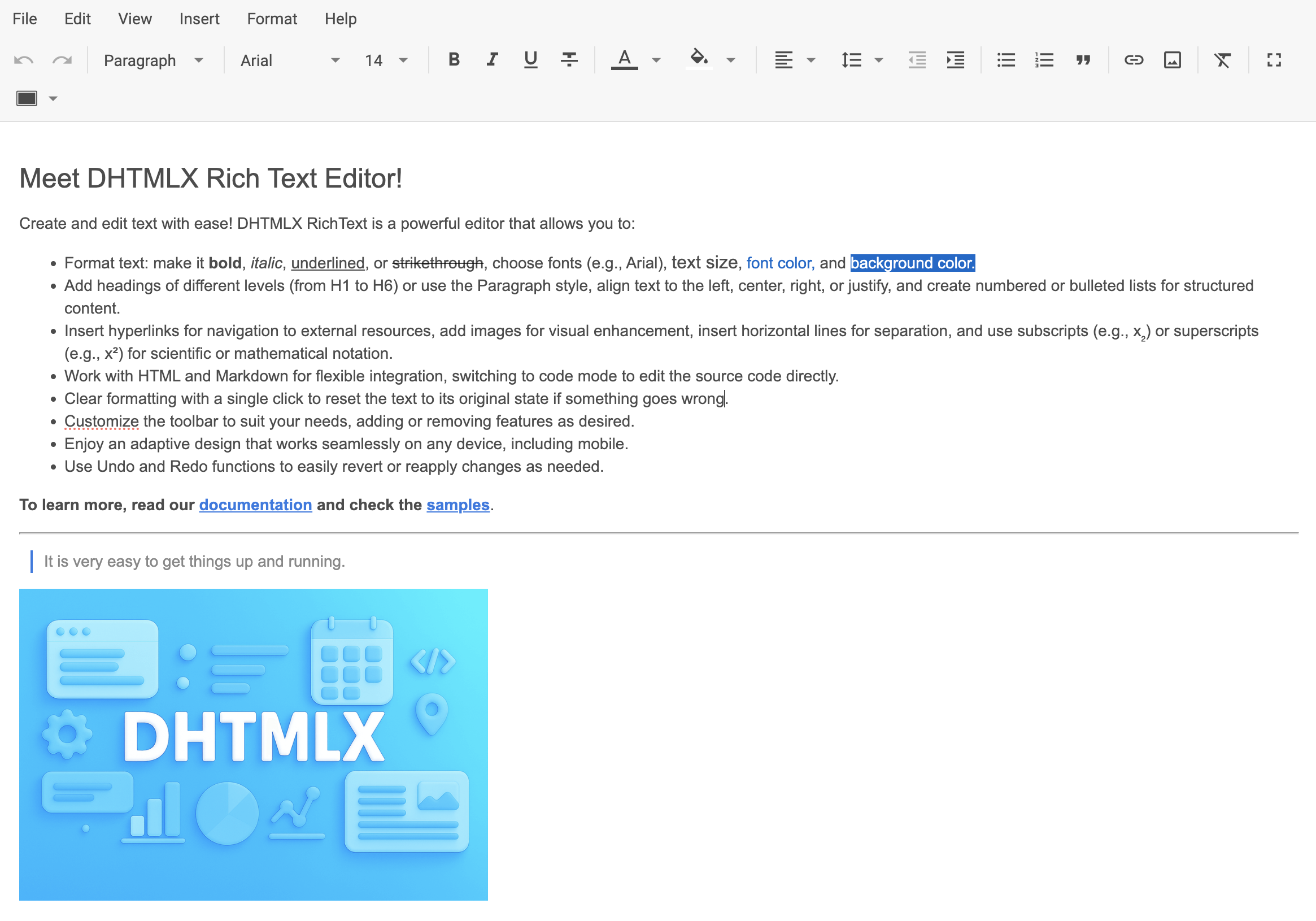
Sie verfügen nun über eine funktionierende RichText-Integration in Vue. Passen Sie den Code an Ihre Bedürfnisse an. Ein vollständiges Beispiel ist auf GitHub verfügbar.