React와의 통합
DHTMLX Pivot은 일반 컴포넌트로 React와 통합됩니다. 완전한 동작 예제는 GitHub의 React Pivot 데모를 참고하세요.
프로젝트 생성
my-react-pivot-app이라는 이름으로 기본 React 프로젝트(또는 Vite 기반 프로젝트)를 생성합니다.
다음 명령어로 Create React App 프로젝트를 부트스트랩합니다:
npx create-react-app my-react-pivot-app
의존성 설치
새 프로젝트 디렉토리로 이동합니다:
cd my-react-pivot-app
패키지 매니저로 의존성을 설치하고 개발 서버를 시작합니다:
- yarn 사용 시:
yarn
yarn start # 또는: yarn dev
- npm 사용 시:
npm install
npm run dev
앱이 로컬 포트(예: http://localhost:3000)에서 실행됩니다.
Pivot 생성
프로젝트에 Pivot 패키지를 추가한 후 Pivot을 React 컴포넌트로 래핑합니다.
1단계. 패키지 설치
Pivot 평가판 패키지를 다운로드하고 README의 단계를 따르세요. Pivot 평가판 패키지는 30일간 유효합니다.
2단계. 컴포넌트 생성
Pivot을 마운트하는 React 컴포넌트를 생성합니다. src/Pivot.jsx 파일을 새로 추가합니다.
소스 파일 가져오기
src/Pivot.jsx를 열고 Pivot 소스 파일을 가져옵니다. 가져오기 경로는 패키지 에디션에 따라 다릅니다:
- PRO 버전 (로컬 폴더에서 설치):
import { Pivot } from 'dhx-pivot-package';
import 'dhx-pivot-package/dist/pivot.css';
패키지에 최소화된 에셋이 포함된 경우 pivot.css 대신 pivot.min.css를 가져옵니다.
- 평가판:
import { Pivot } from '@dhx/trial-pivot';
import "@dhx/trial-pivot/dist/pivot.css";
이 튜토리얼에서는 Pivot 평가판을 사용합니다.
컨테이너 설정 및 Pivot 마운트
페이지에 Pivot을 표시하려면 컨테이너 div를 생성한 후 생성자를 사용하여 useEffect hook에서 Pivot을 초기화합니다.
다음 코드 스니펫은 최소한의 Pivot React 컴포넌트를 정의합니다:
import { useEffect, useRef } from "react";
import { Pivot } from "@dhx/trial-pivot";
import "@dhx/trial-pivot/dist/pivot.css"; // Pivot 스타일 포함

export default function PivotComponent(props) {
    let container = useRef(); // Pivot용 컨테이너 ref

    useEffect(() => {
        // Pivot 컴포넌트 초기화
        const table = new Pivot(container.current, {});

        return () => {
            table.destructor(); // 언마운트 시 Pivot 제거
        };
    }, []);

    return <div ref={container} className="widget"></div>;
}
스타일 추가
Pivot을 올바르게 렌더링하려면 프로젝트의 메인 CSS 파일에 다음 스타일을 추가합니다:
/* 초기 페이지 스타일 */
html,
body,
#root {
    height: 100%;
    padding: 0;
    margin: 0;
}

/* Pivot 컨테이너 스타일 */
.widget {
    height: 100%;
    width: 100%;
}
데이터 로드
Pivot에 데이터를 공급하려면 데이터셋을 준비합니다. src/data.js를 생성하고 데이터와 필드 메타데이터를 내보냅니다:
export function getData() {
    const dataset = [
        {
            "cogs": 51,
            "date": "10/1/2018",
            "inventory_margin": 503,
            "margin": 71,
            "market_size": "Major Market",
            "market": "Central",
            "marketing": 46,
            "product_line": "Leaves",
            "product_type": "Herbal Tea",
            "product": "Lemon",
            "profit": -5,
            "sales": 122,
            "state": "Colorado",
            "expenses": 76,
            "type": "Decaf"
        },
        {
            "cogs": 52,
            "date": "10/1/2018",
            "inventory_margin": 405,
            "margin": 71,
            "market_size": "Major Market",
            "market": "Central",
            "marketing": 17,
            "product_line": "Leaves",
            "product_type": "Herbal Tea",
            "product": "Mint",
            "profit": 26,
            "sales": 123,
            "state": "Colorado",
            "expenses": 45,
            "type": "Decaf"
        }, // 다른 데이터 항목
    ];

    const fields = [
        {
            "id": "cogs",
            "label": "Cogs",
            "type": "number"
        },
        {
            "id": "date",
            "label": "Date",
            "type": "date"
        }, // 다른 필드
    ];

    return { dataset, fields };
};
src/App.js를 열고 데이터를 가져온 후 <Pivot/> 컴포넌트에 props로 전달합니다:
import Pivot from "./Pivot";
import { getData } from "./data";

function App() {
    const { fields, dataset } = getData();
    return <Pivot fields={fields} dataset={dataset} />;
}

export default App;
src/Pivot.jsx를 열고 props를 구조 분해하여 Pivot 설정 객체에 적용합니다:
import { useEffect, useRef } from "react";
import { Pivot } from "@dhx/trial-pivot";
import "@dhx/trial-pivot/dist/pivot.css";

export default function PivotComponent({ fields, dataset }) {
    let container = useRef();

    useEffect(() => {
        const table = new Pivot(container.current, {
            fields,
            data: dataset,
            config: {
                rows: ["state", "product_type"],
                columns: ["product_line", "type"],
                values: [
                    {
                        field: "profit",
                        method: "sum"
                    }, // 다른 값
                ]
            },
            // 다른 설정 속성
        });

        return () => {
            table.destructor();
        }
    }, []);

    return <div ref={container} className="widget"></div>;
}
이제 컴포넌트를 사용할 준비가 되었습니다. 마운트 시 Pivot은 제공된 데이터로 렌더링됩니다. 전체 설정 속성 목록은 Pivot API 문서를 참고하세요.
이벤트 처리
Pivot에서 발생하는 사용자 동작은 구독할 수 있는 이벤트를 발생시킵니다. 전체 이벤트 목록은 이벤트 개요를 참고하세요.
다음 코드 스니펫은 사용자가 필터를 열 때 필드 ID를 로그에 기록하는 open-filter 이벤트 리스너를 useEffect에 추가합니다:
// ...
useEffect(() => {
    const table = new Pivot(container.current, {
        fields,
        data: dataset,
        config: {
            rows: ["state", "product_type"],
            columns: ["product_line", "type"],
            values: [
                {
                    field: "profit",
                    method: "sum"
                }, // 다른 값
            ]
        },
        // 다른 설정 속성
    });

    table.api.on("open-filter", (ev) => {
        console.log("필터가 활성화된 필드 id:", ev.id);
    });

    return () => {
        table.destructor();
    }
}, []);
// ...
앱을 시작하면 페이지에 Pivot이 데이터를 렌더링하는 것을 확인할 수 있습니다.
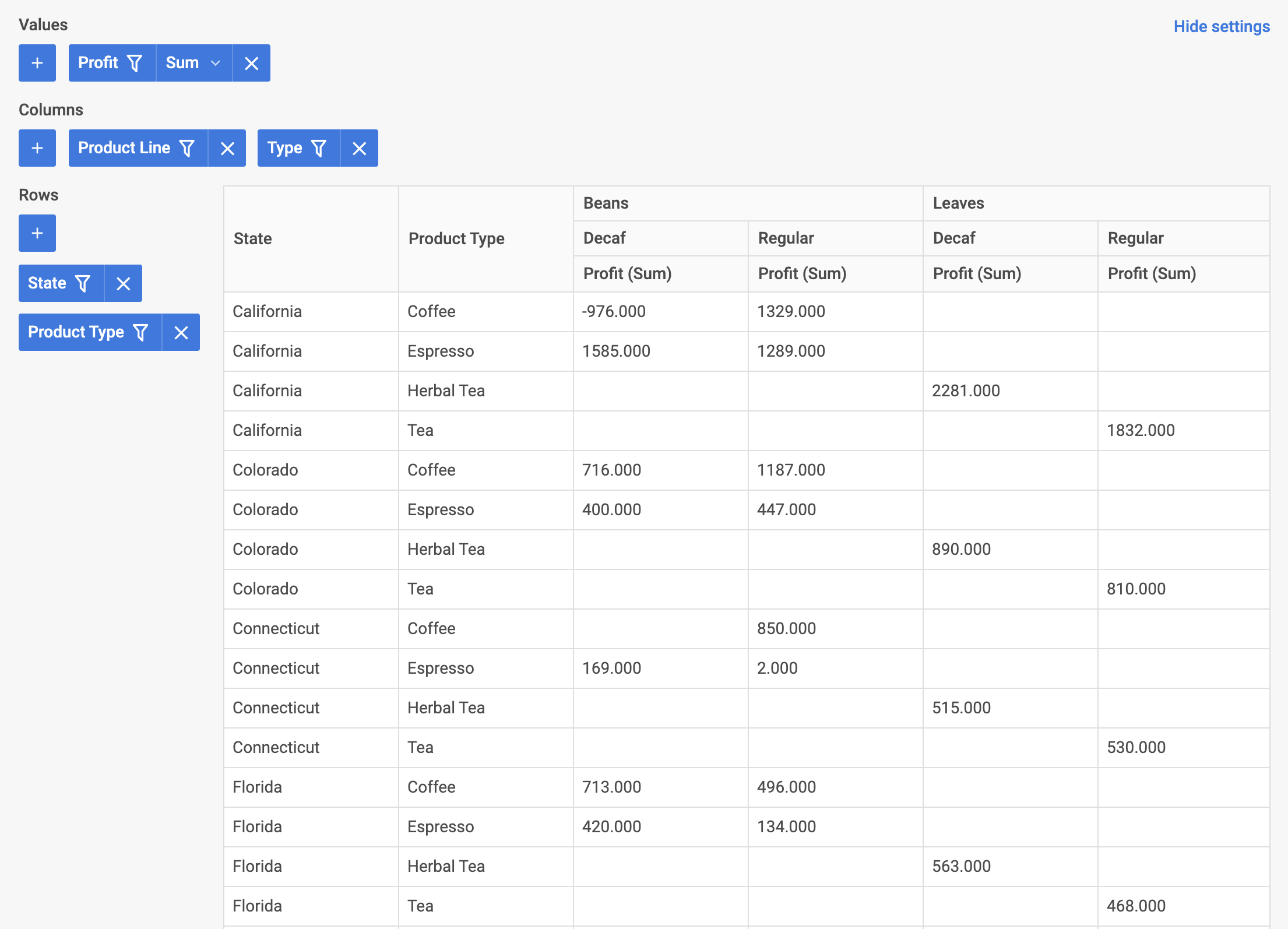
이제 Pivot이 React와 통합되었습니다. 프로젝트 요구 사항에 맞게 설정을 사용자 정의하세요. 최종 예제는 GitHub의 react-pivot-demo를 참고하세요.