시작하는 방법
이 명확하고 포괄적인 튜토리얼은 페이지에 완전한 기능을 갖춘 Pivot를 구성하기 위해 필요한 단계를 안내합니다.
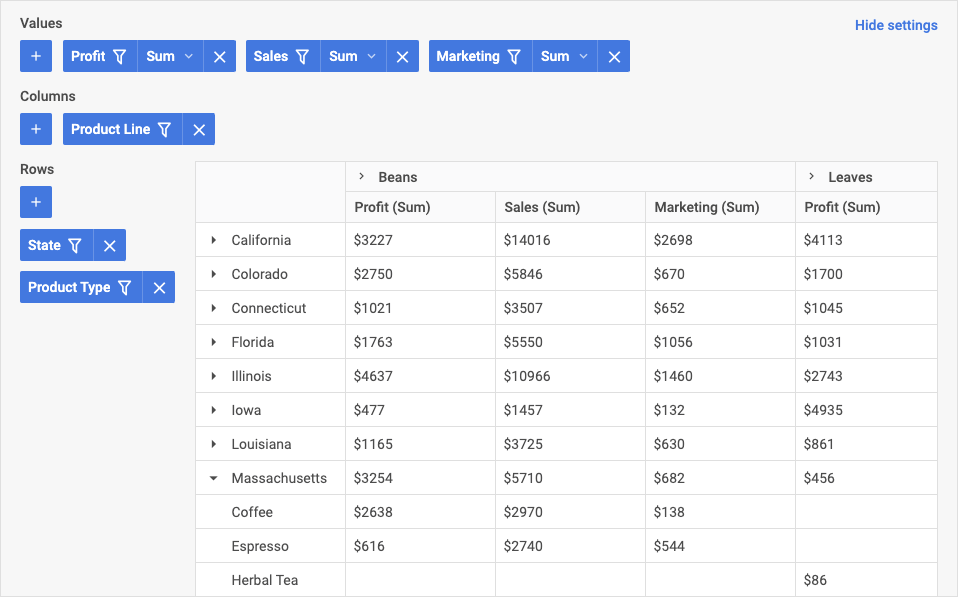
1단계. 패키지 다운로드 및 설치
패키지를 다운로드하여 프로젝트 폴더에 압축을 푸세요.
yarn 또는 npm 패키지 매니저를 사용하여 JavaScript Pivot을 프로젝트에 가져올 수 있습니다.
Pivot을 React, Angular, Svelte 또는 Vue 프로젝트에 통합하려면 해당 통합 가이드를 참조하세요.
npm 또는 yarn을 통한 체험판 Pivot 설치
체험판 Pivot을 사용하려면 체험판 Pivot 패키지를 다운로드하고 README 파일에 안내된 단계를 따르세요. 체험판 Pivot은 30일 동안만 사용 가능합니다.
npm 또는 yarn을 통한 PRO Pivot 설치
고객 전용 영역에서 npm 로그인 및 비밀번호를 생성하여 DHTMLX 개인 npm에 직접 접근할 수 있습니다. 자세한 설치 가이드도 해당 페이지에서 확인할 수 있습니다. 개인 npm 접근은 독점 Pivot 라이선스가 활성 상태인 동안에만 가능합니다.
2단계. 소스 파일 포함
HTML 파일을 생성하고 index.html로 이름을 지정하는 것부터 시작하세요. 그런 다음 Pivot 소스 파일을 생성한 파일에 포함합니다.
두 가지 필수 파일이 있습니다:
- Pivot의 JS 파일
- Pivot의 CSS 파일
<!DOCTYPE html>
<html>
    <head>
        <title>How to Start with Pivot</title>
        <script src="./dist/pivot.js"></script>
        <link href="./dist/pivot.css" rel="stylesheet">
    </head>
    <body>
        <script>
        // 여기에 코드를 작성하세요
        </script>
    </body>
</html>
3단계. Pivot 생성
이제 페이지에 Pivot을 추가할 준비가 되었습니다. 먼저 Pivot을 위한 DIV 컨테이너를 생성합니다.
<!DOCTYPE html>
<html>
    <head>
        <title>How to Start with Pivot</title>
        <script src="./dist/pivot.js"></script>
        <link href="./dist/pivot.css" rel="stylesheet">
    </head>
    <body>
        <div id="root"></div>
        <script>
            const table = new pivot.Pivot("#root", {
                // 구성 속성
            });
        </script>
    </body>
</html>
4단계. Pivot 구성
다음으로 Pivot 컴포넌트가 초기화될 때 가질 구성 속성을 지정할 수 있습니다.
Pivot 작업을 시작하려면 먼저 초기 데이터를 제공해야 합니다. 아래 예제는 다음과 같은 Pivot을 생성합니다:
- studio 및 genre에 대한 행
- title 열
- max 방법을 사용한 score의 값 집계
fields 배열은 필드 ID, 표시 레이블, 데이터 타입을 정의하는 데 필요합니다.
data 배열은 Pivot 위젯에 표시될 실제 데이터를 포함해야 합니다. 배열의 각 객체는 테이블의 행을 나타냅니다.
config 객체는 Pivot 테이블의 구조를 정의합니다. 즉, 어떤 필드가 테이블의 행과 열로 적용되고 어떤 데이터 집계 방법이 필드에 적용되어야 하는지를 지정합니다.
const table = new pivot.Pivot("#root", {
    //configuration properties
    fields,
    data,
    config: {
        rows: ["studio", "genre"],
        columns: ["title"],
        values: [
            {
                field: "score",
                method: "max"
            }
        ]
    }
});
다음 단계
이것으로 완료입니다. 이 간단한 단계만으로 데이터 분석에 유용한 도구를 갖추게 되었습니다. 이제 작업을 시작하거나 JavaScript Pivot의 내부 세계를 계속 탐색할 수 있습니다:
- 가이드 페이지는 설치, 데이터 로딩, 스타일링 및 Pivot 구성을 원활하게 진행하는 데 도움이 되는 기타 유용한 팁에 대한 지침을 제공합니다
- API 레퍼런스는 Pivot 기능에 대한 설명을 제공합니다
- DHTMLX MCP 서버는 AI 코딩 어시스턴트를 이 문서와 연결하여, 개발하는 동안 최신 Pivot API를 조회할 수 있게 해줍니다