Erste Schritte
Dieses klare und umfassende Tutorial führt Sie durch die Schritte, die erforderlich sind, um ein voll funktionsfähiges Pivot auf einer Seite einzurichten.
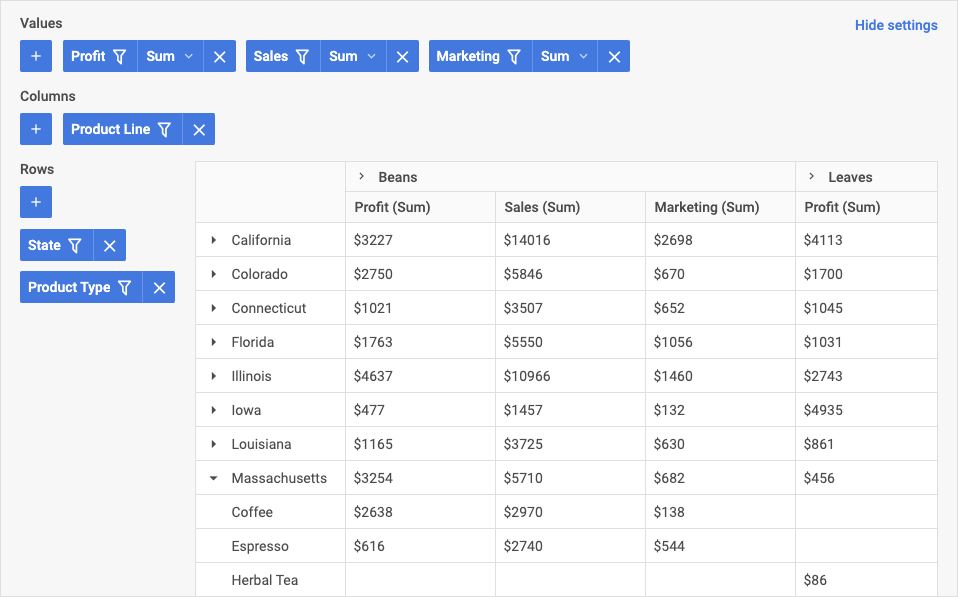
Schritt 1. Pakete herunterladen und installieren
Laden Sie das Paket herunter und entpacken Sie es in einen Ordner Ihres Projekts.
Sie können JavaScript Pivot mit dem Paketmanager yarn oder npm in Ihr Projekt importieren.
Wenn Sie Pivot in React-, Angular-, Svelte- oder Vue-Projekte integrieren möchten, lesen Sie die entsprechenden Integrationsleitfäden für weitere Informationen.
Trial-Version von Pivot über npm oder yarn installieren
Wenn Sie die Trial-Version von Pivot verwenden möchten, laden Sie das Trial-Pivot-Paket herunter und folgen Sie den im README-Datei beschriebenen Schritten. Beachten Sie, dass die Trial-Version von Pivot nur 30 Tage lang verfügbar ist.
PRO-Version von Pivot über npm oder yarn installieren
Sie können direkt im Kundenbereich auf das private DHTMLX-npm zugreifen, indem Sie Ihre Anmeldedaten für npm generieren. Eine detaillierte Installationsanleitung ist dort ebenfalls verfügbar. Bitte beachten Sie, dass der Zugriff auf das private npm nur während einer aktiven proprietären Pivot-Lizenz möglich ist.
Schritt 2. Quelldateien einbinden
Erstellen Sie zunächst eine HTML-Datei und nennen Sie sie index.html. Binden Sie anschließend die Pivot-Quelldateien in die erstellte Datei ein.
Zwei Dateien sind erforderlich:
- die JS-Datei von Pivot
- die CSS-Datei von Pivot
<!DOCTYPE html>
<html>
    <head>
        <title>How to Start with Pivot</title>
        <script src="./dist/pivot.js"></script>
        <link href="./dist/pivot.css" rel="stylesheet">
    </head>
    <body>
        <script>
        // Ihr Code kommt hier hin
        </script>
    </body>
</html>
Schritt 3. Pivot erstellen
Jetzt können Sie Pivot zur Seite hinzufügen. Erstellen Sie zunächst den DIV-Container für Pivot.
<!DOCTYPE html>
<html>
    <head>
        <title>How to Start with Pivot</title>
        <script src="./dist/pivot.js"></script>
        <link href="./dist/pivot.css" rel="stylesheet">
    </head>
    <body>
        <div id="root"></div>
        <script>
            const table = new pivot.Pivot("#root", {
                // Konfigurationseigenschaften
            });
        </script>
    </body>
</html>
Schritt 4. Pivot konfigurieren
Als Nächstes können Sie die Konfigurationseigenschaften festlegen, die die Pivot-Komponente bei der Initialisierung haben soll.
Um mit Pivot zu arbeiten, müssen Sie zunächst die Ausgangsdaten bereitstellen. Das folgende Beispiel erstellt ein Pivot mit:
- Zeilen für studio und genre
- der Spalte title
- der Wertaggregation für score mit der Methode max
Das Array fields ist erforderlich, um die Feld-IDs, Anzeigelabels und Datentypen zu definieren.
Das Array data soll die tatsächlichen Daten enthalten, die im Pivot-Widget angezeigt werden. Jedes Objekt im Array repräsentiert eine Zeile in der Tabelle.
Das Objekt config definiert die Struktur der Pivot-Tabelle, d. h. welche Felder als Zeilen und Spalten der Tabelle verwendet werden und welche Datenaggregationsmethoden auf die Felder angewendet werden sollen.
const table = new pivot.Pivot("#root", {
    //Konfigurationseigenschaften
    fields,
    data,
    config: {
        rows: ["studio", "genre"],
        columns: ["title"],
        values: [
            {
                field: "score",
                method: "max"
            }
        ]
    }
});
Wie geht es weiter
Das war's. Mit diesen einfachen Schritten verfügen Sie über ein praktisches Werkzeug zur Datenanalyse. Jetzt können Sie mit Ihren Aufgaben beginnen oder die Welt von JavaScript Pivot weiter erkunden:
- Die Seiten Leitfäden enthalten Anleitungen zur Installation, zum Laden von Daten, zur Gestaltung und weitere hilfreiche Tipps für eine reibungslose Pivot-Konfiguration
- Die API-Referenz beschreibt die Funktionalität von Pivot
- Der DHTMLX MCP-Server verbindet einen KI-Coding-Assistenten mit dieser Dokumentation, sodass er beim Entwickeln aktuelle Pivot-APIs nachschlagen kann