Svelte와의 통합
이 가이드는 Svelte의 개념과 패턴에 익숙하다고 가정합니다. 기본 내용은 Svelte documentation을 참고하세요.
DHTMLX Kanban은 Svelte와 호환됩니다. 전체 코드 예제는 GitHub에서 확인할 수 있습니다.
프로젝트 생성
Svelte 프로젝트를 만드는 방법은 두 가지입니다:
- SvelteKit 사용 - 권장
- Svelte와 Vite 사용(SvelteKit 없이) - 다음 명령어를 실행합니다:
npm create vite@latest
자세한 내용은 Svelte documentation을 참고하세요.
의존성 설치
프로젝트 이름을 my-svelte-kanban-app으로 지정합니다. 앱 디렉터리로 이동합니다:
cd my-svelte-kanban-app
패키지 매니저 중 하나를 사용해 의존성을 설치하고 개발 서버를 실행하세요:
- yarn의 경우:
yarn
yarn start
- npm의 경우:
npm install
npm run dev
앱은 localhost 주소에서 실행됩니다(예: http://localhost:3000).
Kanban 생성
개발 서버를 중지하고 Kanban 패키지를 설치하세요.
1단계. 패키지 설치
trial Kanban package를 다운로드하고 README 파일의 단계를 따르세요. trial 버전은 30일 동안 사용할 수 있습니다.
2단계. 컴포넌트 생성
Kanban과 Toolbar를 마운트하는 Svelte 컴포넌트를 만듭니다. src/ 디렉터리에 새 Kanban.svelte 파일을 추가하세요.
소스 파일 가져오기
Kanban.svelte 파일을 열고 Kanban 소스 파일을 import 합니다. import 경로는 패키지 버전에 따라 다릅니다:
- 로컬 폴더에서 설치한 PRO 버전의 경우:
<script>
import { Kanban, Toolbar } from 'dhx-kanban-package';
import 'dhx-kanban-package/dist/kanban.css';
</script>
패키지에 minified 소스 파일이 포함된 경우 CSS 파일을 kanban.min.css로 import 하세요.
- trial 버전의 경우:
<script>
import { Kanban, Toolbar } from '@dhx/trial-kanban';
import '@dhx/trial-kanban/dist/kanban.css';
</script>
이 튜토리얼은 trial 버전의 Kanban을 사용합니다.
컨테이너 설정 및 Kanban 초기화
Toolbar와 함께 Kanban을 표시하려면 두 개의 컨테이너를 만들고 생성자를 호출합니다. 다음 코드 스니펫은 컨테이너를 바인딩하고 onMount() 내에서 컴포넌트를 인스턴스화합니다:
<script>
import { onMount, onDestroy } from "svelte";
import { Kanban, Toolbar } from "@dhx/trial-kanban";
import "@dhx/trial-kanban/dist/kanban.css";

let toolbar_container, kanban_container; // initialize containers for Kanban and Toolbar
let kanban, toolbar;

onMount(() => {
    // initialize the Kanban component
    kanban = new Kanban(kanban_container, {})

    // initialize the Toolbar component
    toolbar = new Toolbar(toolbar_container, {
        api: kanban.api, // provide Kanban inner API
        // other configuration properties
    })
});

onDestroy(() => {
    kanban.destructor(); // destroy Kanban
    toolbar.destructor(); // destroy Toolbar
});
</script>

<div class="component_container">
    <div bind:this={toolbar_container}></div>
    <div bind:this={kanban_container} style="height: calc(100% - 56px);"></div>
</div>
데이터 로딩
Kanban에 데이터를 채우려면 데이터 세트를 제공하세요. src/ 디렉터리에 data.js 파일을 만듭니다:
export function getData() {
    const columns = [
        {
            label: "Backlog",
            id: "backlog"
        },
        {
            label: "In progress",
            id: "inprogress"
        },
        // ...
    ];

    const cards = [
        {
            id: 1,
            label: "Integration with Angular/React",
            priority: 1,
            color: "#65D3B3",
            start_date: new Date("01/07/2021"),
            users: [3, 2],
            column: "backlog",
            type: "feature",
        },
        {
            label: "Archive the cards/boards",
            priority: 3,
            color: "#58C3FE",
            users: [4],
            progress: 1,
            column: "backlog",
            type: "feature",
        },
        // ...
    ];

    const rows = [
        {
            label: "Feature",
            id: "feature",
        },
        {
            label: "Task",
            id: "task",
        }
    ];

    return { columns, cards, rows };
}
App.svelte 파일을 열고 데이터 세트를 import하여 새 <Kanban/> 컴포넌트에 props로 전달하세요:
<script>
import Kanban from "./Kanban.svelte";
import { getData } from "./data.js";

const { cards, columns, rows } = getData();
</script>

<Kanban {cards} {columns} {rows} />
Kanban.svelte 파일을 열고 props를 Kanban 설정 객체에 적용하세요:
<script>
import { onMount, onDestroy } from "svelte";
import { Kanban, Toolbar, defaultEditorShape } from "@dhx/trial-kanban";
import "@dhx/trial-kanban/dist/kanban.css";

export let columns;
export let cards;
export let rows;

let toolbar_container, kanban_container;
let kanban, toolbar;

onMount(() => {
    kanban = new Kanban(kanban_container, {
        columns,
        cards,
        rows,
        rowKey: "type",
        // other configuration properties
    })

    toolbar = new Toolbar(toolbar_container, {
        api: kanban.api, // provide Kanban inner API
        // other configuration properties
    })
});

onDestroy(() => {
    kanban.destructor();
    toolbar.destructor();
});
</script>

<div class="component_container">
    <div bind:this={toolbar_container}></div>
    <div bind:this={kanban_container} style="height: calc(100% - 56px);"></div>
</div>
또는 인스턴스를 생성한 후 onMount() 내에서 setConfig() 또는 parse()를 사용해 데이터를 로드할 수 있습니다:
<script>
import { onMount, onDestroy } from "svelte";
import { Kanban, Toolbar} from "@dhx/trial-kanban";
import "@dhx/trial-kanban/dist/kanban.css";

export let columns;
export let cards;
export let rows;

let toolbar_container, kanban_container;
let kanban, toolbar;

onMount(() => {
    kanban = new Kanban(kanban_container, {
        columns: [],
        cards: [],
        rows: [],
        rowKey: "type",
        // other configuration properties
    })

    toolbar = new Toolbar(toolbar_container, {
        api: kanban.api, // provide Kanban inner API
        // other configuration properties
    })

    kanban.setConfig({ columns, cards, rows });
    // or kanban.parse({ columns, cards, rows });
});

onDestroy(() => {
    kanban.destructor();
    toolbar.destructor();
});
</script>

<div class="component_container">
    <div bind:this={toolbar_container}></div>
    <div bind:this={kanban_container} style="height: calc(100% - 56px);"></div>
</div>
이제 Kanban 컴포넌트가 준비되었습니다. 요소가 렌더링되면 Kanban이 데이터와 함께 초기화됩니다. 지원되는 전체 설정 속성 목록은 Kanban API 레퍼런스를 참고하세요.
이벤트 처리
Kanban에서 사용자 작업이 발생하면 이벤트가 트리거됩니다. 이벤트를 수신하여 특정 작업에 반응할 수 있습니다. 전체 목록은 Kanban 이벤트 레퍼런스를 참고하세요.
Kanban.svelte 파일을 열고 onMount() 콜백을 확장하세요:
<script>
// ...
let kanban;

onMount(() => {
    kanban = new Kanban(kanban_container, {})

    kanban.api.on("add-card", (obj) => {
        console.log(obj.columnId);
    });
});

onDestroy(() => {
    kanban.destructor();
});
</script>

// ...
3단계. Kanban을 앱에 추가
컴포넌트를 등록하려면 App.svelte 파일을 열고 기본 코드를 교체하세요:
<script>
    import Kanban from "./Kanban.svelte";
    import { getData } from "./data.js";

    const { columns, cards, rows } = getData();
</script>

<Kanban {cards} {columns} {rows} />
앱을 실행하면 Kanban 보드가 데이터와 함께 페이지에 표시됩니다.
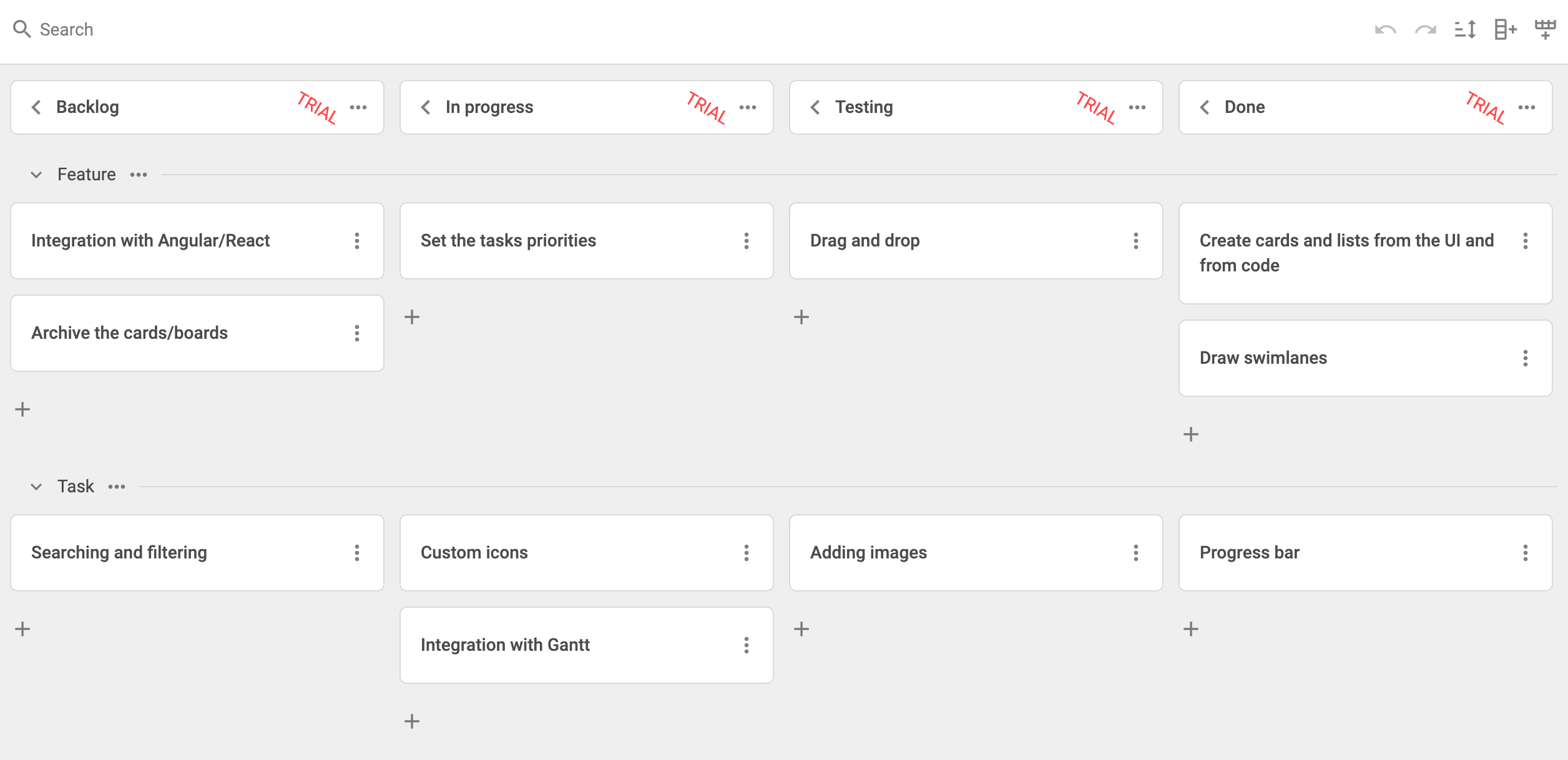
전체 프로젝트는 GitHub에서 확인하세요.