Integration mit Svelte
Diese Anleitung setzt Kenntnisse der Svelte-Konzepte und -Muster voraus. Zur Einführung siehe die Svelte documentation.
DHTMLX Kanban ist mit Svelte kompatibel. Das vollständige Codebeispiel ist auf GitHub verfügbar.
Projekt erstellen
Richten Sie ein Svelte-Projekt auf eine der folgenden Arten ein:
- mit SvelteKit - empfohlen
- mit Svelte und Vite (ohne SvelteKit) - führen Sie aus:
npm create vite@latest
Weitere Details finden Sie in der Svelte documentation.
Abhängigkeiten installieren
Nennen Sie das Projekt my-svelte-kanban-app. Wechseln Sie in das App-Verzeichnis:
cd my-svelte-kanban-app
Installieren Sie die Abhängigkeiten und starten Sie den Entwicklungsserver mit einem der folgenden Paketmanager:
- Für yarn:
yarn
yarn start
- Für npm:
npm install
npm run dev
Die App läuft unter einer localhost-Adresse (zum Beispiel http://localhost:3000).
Kanban erstellen
Stoppen Sie den Entwicklungsserver und installieren Sie das Kanban-Paket.
Schritt 1. Paket installieren
Laden Sie das trial Kanban package herunter und folgen Sie den im README aufgeführten Schritten. Die Testversion ist 30 Tage lang verfügbar.
Schritt 2. Komponente erstellen
Erstellen Sie eine Svelte-Komponente, die Kanban und die Toolbar einbindet. Fügen Sie eine neue Datei Kanban.svelte im Verzeichnis src/ hinzu.
Quelldateien importieren
Öffnen Sie Kanban.svelte und importieren Sie die Kanban-Quelldateien. Die Importpfade hängen von der Paketversion ab:
- Für die PRO-Version, die aus einem lokalen Ordner installiert wird:
<script>
import { Kanban, Toolbar } from 'dhx-kanban-package';
import 'dhx-kanban-package/dist/kanban.css';
</script>
Wenn das Paket minifizierte Quelldateien enthält, importieren Sie die CSS-Datei als kanban.min.css.
- Für die Testversion:
<script>
import { Kanban, Toolbar } from '@dhx/trial-kanban';
import '@dhx/trial-kanban/dist/kanban.css';
</script>
In diesem Tutorial wird die Testversion von Kanban verwendet.
Container einrichten und Kanban initialisieren
Um Kanban mit der Toolbar anzuzeigen, erstellen Sie zwei Container und rufen Sie die Konstruktoren auf. Der folgende Code-Ausschnitt bindet die Container und instanziiert die Komponenten innerhalb von onMount():
<script>
import { onMount, onDestroy } from "svelte";
import { Kanban, Toolbar } from "@dhx/trial-kanban";
import "@dhx/trial-kanban/dist/kanban.css";

let toolbar_container, kanban_container; // Container für Kanban und Toolbar initialisieren
let kanban, toolbar;

onMount(() => {
    // Kanban-Komponente initialisieren
    kanban = new Kanban(kanban_container, {})

    // Toolbar-Komponente initialisieren
    toolbar = new Toolbar(toolbar_container, {
        api: kanban.api, // interne Kanban-API bereitstellen
        // weitere Konfigurationseigenschaften
    })
});

onDestroy(() => {
    kanban.destructor(); // Kanban zerstören
    toolbar.destructor(); // Toolbar zerstören
});
</script>

<div class="component_container">
    <div bind:this={toolbar_container}></div>
    <div bind:this={kanban_container} style="height: calc(100% - 56px);"></div>
</div>
Daten laden
Um Kanban mit Daten zu befüllen, stellen Sie einen Datensatz bereit. Erstellen Sie die Datei data.js im Verzeichnis src/:
export function getData() {
    const columns = [
        {
            label: "Backlog",
            id: "backlog"
        },
        {
            label: "In progress",
            id: "inprogress"
        },
        // ...
    ];

    const cards = [
        {
            id: 1,
            label: "Integration with Angular/React",
            priority: 1,
            color: "#65D3B3",
            start_date: new Date("01/07/2021"),
            users: [3, 2],
            column: "backlog",
            type: "feature",
        },
        {
            label: "Archive the cards/boards",
            priority: 3,
            color: "#58C3FE",
            users: [4],
            progress: 1,
            column: "backlog",
            type: "feature",
        },
        // ...
    ];

    const rows = [
        {
            label: "Feature",
            id: "feature",
        },
        {
            label: "Task",
            id: "task",
        }
    ];

    return { columns, cards, rows };
}
Öffnen Sie App.svelte, importieren Sie den Datensatz und übergeben Sie die Werte als props an die neue <Kanban/>-Komponente:
<script>
import Kanban from "./Kanban.svelte";
import { getData } from "./data.js";

const { cards, columns, rows } = getData();
</script>

<Kanban {cards} {columns} {rows} />
Öffnen Sie Kanban.svelte und wenden Sie die props auf das Kanban-Konfigurationsobjekt an:
<script>
import { onMount, onDestroy } from "svelte";
import { Kanban, Toolbar, defaultEditorShape } from "@dhx/trial-kanban";
import "@dhx/trial-kanban/dist/kanban.css";

export let columns;
export let cards;
export let rows;

let toolbar_container, kanban_container;
let kanban, toolbar;

onMount(() => {
    kanban = new Kanban(kanban_container, {
        columns,
        cards,
        rows,
        rowKey: "type",
        // weitere Konfigurationseigenschaften
    })

    toolbar = new Toolbar(toolbar_container, {
        api: kanban.api, // interne Kanban-API bereitstellen
        // weitere Konfigurationseigenschaften
    })
});

onDestroy(() => {
    kanban.destructor();
    toolbar.destructor();
});
</script>

<div class="component_container">
    <div bind:this={toolbar_container}></div>
    <div bind:this={kanban_container} style="height: calc(100% - 56px);"></div>
</div>
Alternativ können Sie Daten nach der Erstellung der Instanz mit setConfig() oder parse() innerhalb von onMount() laden:
<script>
import { onMount, onDestroy } from "svelte";
import { Kanban, Toolbar} from "@dhx/trial-kanban";
import "@dhx/trial-kanban/dist/kanban.css";

export let columns;
export let cards;
export let rows;

let toolbar_container, kanban_container;
let kanban, toolbar;

onMount(() => {
    kanban = new Kanban(kanban_container, {
        columns: [],
        cards: [],
        rows: [],
        rowKey: "type",
        // weitere Konfigurationseigenschaften
    })

    toolbar = new Toolbar(toolbar_container, {
        api: kanban.api, // interne Kanban-API bereitstellen
        // weitere Konfigurationseigenschaften
    })

    kanban.setConfig({ columns, cards, rows });
    // oder kanban.parse({ columns, cards, rows });
});

onDestroy(() => {
    kanban.destructor();
    toolbar.destructor();
});
</script>

<div class="component_container">
    <div bind:this={toolbar_container}></div>
    <div bind:this={kanban_container} style="height: calc(100% - 56px);"></div>
</div>
Die Kanban-Komponente ist nun einsatzbereit. Sobald das Element gerendert wird, initialisiert Kanban sich mit den Daten. Die vollständige Liste der unterstützten Konfigurationseigenschaften finden Sie in der Kanban API-Referenz.
Ereignisse verarbeiten
Benutzeraktionen in Kanban lösen Ereignisse aus. Hören Sie auf Ereignisse, um auf bestimmte Aktionen zu reagieren. Die vollständige Liste finden Sie in der Kanban-Ereignisreferenz.
Öffnen Sie Kanban.svelte und erweitern Sie den onMount()-Callback:
<script>
// ...
let kanban;

onMount(() => {
    kanban = new Kanban(kanban_container, {})

    kanban.api.on("add-card", (obj) => {
        console.log(obj.columnId);
    });
});

onDestroy(() => {
    kanban.destructor();
});
</script>

// ...
Schritt 3. Kanban zur App hinzufügen
Um die Komponente zu registrieren, öffnen Sie App.svelte und ersetzen Sie den Standardcode:
<script>
    import Kanban from "./Kanban.svelte";
    import { getData } from "./data.js";

    const { columns, cards, rows } = getData();
</script>

<Kanban {cards} {columns} {rows} />
Starten Sie die App, um das befüllte Kanban-Board auf der Seite anzuzeigen.
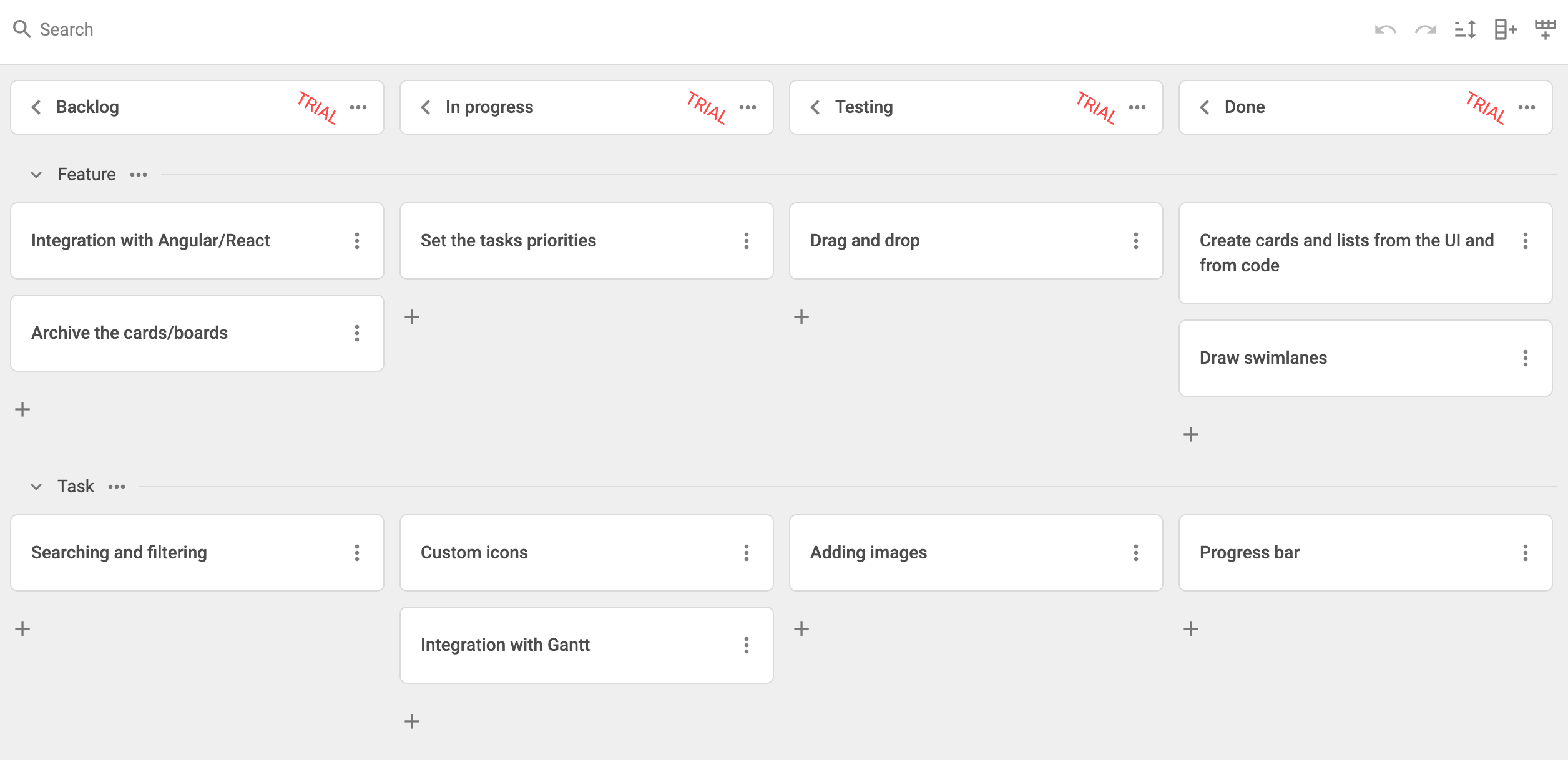
Das vollständige Projekt finden Sie auf GitHub.