dhtmlxScheduler с Node.js
В этом руководстве описывается процесс создания Scheduler с использованием Node.js и REST API на стороне сервера. Если вы работаете с другими технологиями, ознакомьтесь с вариантами интеграции, приведёнными ниже:
- dhtmlxScheduler с ASP.NET Core
- dhtmlxScheduler с ASP.NET MVC
- dhtmlxScheduler с PHP
- dhtmlxScheduler с PHP: Slim
- dhtmlxScheduler с PHP:Laravel
- dhtmlxScheduler с SalesForce LWC
- dhtmlxScheduler с Ruby on Rails
- dhtmlxScheduler с dhtmlxConnector
В нашем примере Scheduler на Node.js будет взаимодействовать с сервером через REST API. К счастью, для Node.js уже существует несколько готовых решений, поэтому нет необходимости разрабатывать всё с нуля.
В этом руководстве используется фреймворк Express и MySQL для хранения данных.
Полный исходный код доступен на GitHub.
Шаг 1. Инициализация проекта
Создание проекта
Начните с создания нового приложения с помощью yarn или npm:
$ mkdir scheduler-howto-nodejs
$ cd ./scheduler-howto-nodejs
$ yarn init // или npm init
В процессе инициализации вам потребуется ответить на несколько простых вопросов:
$ question name (scheduler-howto-nodejs):
$ question version (1.0.0):
$ question description: My scheduler backend
$ question entry point (index.js): server.js
$ question repository url:
$ question author: Me
$ question license (MIT): MIT
$ question private:
$ success Saved package.json
В результате будет создан файл package.json, который может выглядеть следующим образом:
{
    "name": "scheduler-backend",
    "version": "1.0.0",
    "main": "server.js",
    "author": "Me",
    "license": "MIT",
}
Добавление зависимостей и установка модулей
Как уже упоминалось, в примере используются Express и MySQL.
Убедитесь, что ваш сервер MySQL настроен, либо воспользуйтесь сервисом, например, Free MySQL Hosting.
Установите express, mysql, body-parser и date-format-lite следующей командой:
$ yarn add express mysql body-parser date-format-lite
или
$ npm install express mysql body-parser date-format-lite
Поскольку в качестве точки входа был выбран server.js, создайте этот файл со следующим содержимым:
const express = require("express"); // используем Express
const bodyParser = require("body-parser"); // для разбора POST-запросов
const app = express(); // создаём приложение
const port = 3000; // порт для прослушивания

// Необходимо для разбора POST-запросов
// строка ниже используется для разбора application/x-www-form-urlencoded
app.use(bodyParser.urlencoded({extended:true}));

// запуск сервера
app.listen(port, () => {
    console.log("Server is running on port " + port + "...");
});
Далее обновите ваш package.json, добавив секцию "scripts":
"scripts": {
    "start": "node server.js"
}
После этого ваш package.json должен выглядеть так:
{
    "name": "scheduler-howto-node",
    "version": "1.0.0",
    "main": "server.js",
    "license": "MIT",
    "scripts": {
        "start": "node server.js"
    },
    "dependencies": {
        "body-parser": "^1.20.0",
        "date-format-lite": "^17.7.0",
        "express": "^4.18.1",
        "mysql": "^2.18.1",
    }
}
Теперь вы можете запустить сервер командой:
$ yarn start
или
$ npm start
Шаг 2. Добавление Scheduler на страницу
Создайте директорию для хранения файлов HTML, CSS и JS фронтенда:
$ mkdir ./public
В папке public создайте файл index.html со следующим содержимым:
<!doctype html>
<html>
<head>
<title>DHTMLX Sсheduler example</title>
<meta charSet="utf-8"/>
{/* scheduler */}
<script src="https://cdn.dhtmlx.com/scheduler/edge/dhtmlxscheduler.js"
charSet="utf-8"></script>
<link href="https://cdn.dhtmlx.com/scheduler/edge/dhtmlxscheduler.css"
rel="stylesheet" type="text/css" charSet="utf-8">
<style>
html, body{
margin:0px;
padding:0px;
height:100%;
overflow:hidden;
}
</style>
</head>
<body>
<div id="scheduler_here" className="dhx_cal_container">
<div className="dhx_cal_navline">
<div className="dhx_cal_prev_button"> </div>
<div className="dhx_cal_next_button"> </div>
<div className="dhx_cal_today_button"></div>
<div className="dhx_cal_date"></div>
<div className="dhx_cal_tab" name="day_tab"></div>
<div className="dhx_cal_tab" name="week_tab"></div>
<div className="dhx_cal_tab" name="month_tab"></div>
</div>
<div className="dhx_cal_header"></div>
<div className="dhx_cal_data"></div>
</div>
<script>
scheduler.config.load_date="%Y-%m-%d %H:%i";
scheduler.init("scheduler_here", new Date(2022, 0, 20), "week");
scheduler.setLoadMode("day");
// загрузка данных с бэкенда
scheduler.load("/events");
// подключение бэкенда к scheduler
const dp = scheduler.createDataProcessor({
url: "/events",
mode: "REST"
});
</script>
</body>
</html>
Этот код создаёт базовую HTML-разметку, подключает dhtmlxScheduler с CDN и инициализирует scheduler с помощью метода init. Обратите внимание, что и body документа, и контейнер scheduler имеют высоту 100%, чтобы компонент корректно занимал всё доступное пространство.
Настройка маршрутов
Чтобы сделать новую страницу доступной, добавьте следующий код в server.js перед строкой "app.listen(...);":
// отдаём статические страницы из директории "./public"
app.use(express.static(__dirname + "/public"));
Перезапустите приложение, чтобы изменения вступили в силу.
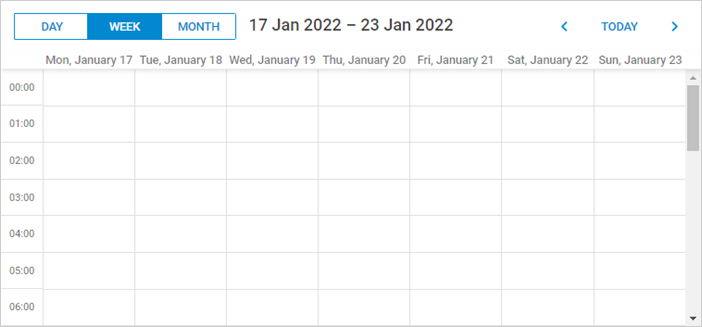
Теперь, открыв http://localhost:3000/ в браузере, вы увидите страницу index.html.
Шаг 3. Подготовка базы данных
После того, как интерфейс scheduler готов, следующим шагом будет подключение к базе данных и определение методов для чтения и записи событий.
Создание базы данных
Сначала создайте базу данных. Это можно сделать с помощью любого удобного клиента MySQL или через консоль.
Через MySQL-клиент выполните следующий код:
CREATE DATABASE  IF NOT EXISTS `scheduler`;
USE `scheduler`;

DROP TABLE IF EXISTS `events`;
CREATE TABLE `events` (
 `id` bigint(20) unsigned AUTO_INCREMENT,
 `start_date` datetime NOT NULL,
 `end_date` datetime NOT NULL,
 `text` varchar(255) DEFAULT NULL,
 PRIMARY KEY (`id`)
) DEFAULT CHARSET="utf8;"
Либо сохраните этот SQL в файл dump.sql и импортируйте его через консоль MySQL:
$ mysql -uuser -ppass scheduler < dump.sql
Далее определите настройки подключения к MySQL в server.js как константу для дальнейшего использования:
// MySQL будет использоваться для доступа к базе данных, util — для promisify запросов
const util = require("util");
const mysql = require('mysql');

// используйте свои параметры для подключения к базе данных
const mysqlConfig = {
    "connectionLimit": 10,
    "host": "localhost",
    "user": "root",
    "password": "",
    "database": "scheduler"
};
После этого подключитесь к базе данных из вашего приложения следующим образом:
// открываем соединение с mysql
const connectionPool = mysql.createPool(mysqlConfig);
connectionPool.query = util.promisify(connectionPool.query);
Здесь используется pool соединений и обёртка для запросов в Promises с помощью util.promisify. Это не строго обязательно, но делает код чище и проще для поддержки.
На следующем этапе доступ к базе данных будет инкапсулирован в отдельном классе Storage, который реализует соединение и CRUD-операции.
Шаг 4. Реализация CRUD
Реализация доступа к данным
Вся логика для чтения и записи данных будет организована в модуле Storage. Этот класс принимает соединение с MySQL и реализует CRUD-операции для заданной таблицы: получение всех событий, добавление новых, обновление существующих и удаление событий.
Создайте файл storage.js и добавьте следующий код:
require("date-format-lite"); // добавляем форматирование дат

class Storage {
    constructor(connection, table) {
        this._db = connection;
        this.table = "events";
    }

    // получение событий из таблицы, поддержка динамической загрузки при наличии параметров
    async getAll(params) {
        let query = "SELECT * FROM ??";
        let queryParams = [
            this.table
        ];

        let result = await this._db.query(query, queryParams);

        result.forEach((entry) => {
            // форматирование даты и времени
            entry.start_date = entry.start_date.format("YYYY-MM-DD hh:mm");
            entry.end_date = entry.end_date.format("YYYY-MM-DD hh:mm");
        });
        return result;
    }

    // создание нового события
    async insert(data) {
        let result = await this._db.query(
            "INSERT INTO ?? (`start_date`, `end_date`, `text`) VALUES (?,?,?)",
            [this.table, data.start_date, data.end_date, data.text]);

        return {
            action: "inserted",
            tid: result.insertId
        }
    }

    // обновление события
    async update(id, data) {
        await this._db.query(
            "UPDATE ?? SET `start_date` = ?, `end_date` = ?, `text` = ? WHERE id = ?",
            [this.table, data.start_date, data.end_date, data.text, id]);

        return {
            action: "updated"
        }
    }

    // удаление события
    async delete(id) {
        await this._db.query(
            "DELETE FROM ?? WHERE `id`=? ;",
            [this.table, id]);

        return {
            action: "deleted"
        }
    }
}

module.exports = Storage;
Маршрутизация
Далее необходимо настроить маршруты, чтобы scheduler на странице мог обращаться к storage.
Для этого создайте ещё один вспомогательный модуль с именем router:
function callMethod (method) {
    return async (req, res) => {
        let result;

        try {
            result = await method(req, res);
        } catch (e) {
            result =  {
                action: "error",
                message: e.message
            }
        }

        res.send(result);
    }
};

module.exports = {
    setRoutes (app, prefix, storage) {
        app.get(`${prefix}`, callMethod((req) => {
            return storage.getAll(req.query);
        }));

        app.post(`${prefix}`, callMethod((req) => {
            return storage.insert(req.body);
        }));

        app.put(`${prefix}/:id`, callMethod((req) => {
            return storage.update(req.params.id, req.body);
        }));

        app.delete(`${prefix}/:id`, callMethod((req) => {
            return storage.delete(req.params.id);
        }));
    }
};
Этот модуль настраивает приложение на прослушивание URL-запросов, которые будет отправлять scheduler, и вызывает соответствующие методы storage.
Имейте в виду, что все методы обёрнуты в блоки try-catch для перехвата ошибок и возврата корректного ответа об ошибке клиенту. Подробнее о обработке ошибок можно прочитать по ссылке.
Также обратите внимание, что сообщение об ошибке возвращается непосредственно в ответе API. Это удобно во время разработки, однако в production рекомендуется скрывать такие сообщения, чтобы не раскрывать чувствительную информацию, например, детали ошибок MySQL.
Совместная работа компонентов
Когда все части готовы, вы можете подключить Storage к приложению через Router:
const router = require("./router");

// открываем соединение с mysql
const connectionPool = mysql.createPool(mysqlConfig);
connectionPool.query = util.promisify(connectionPool.query);

// добавляем обработчики для основных CRUD-запросов
const Storage = require("./storage");
const storage = new Storage(connectionPool);
router.setRoutes(app, "/events", storage);
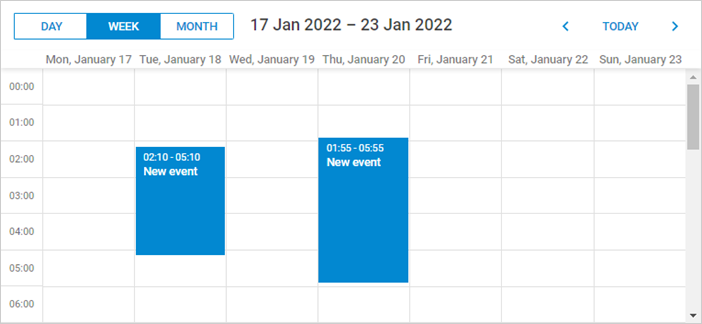
После перезапуска приложения вы сможете создавать, удалять и изменять события в планировщике, и все изменения будут сохраняться после перезагрузки страницы.
Динамическая загрузка
В данный момент планировщик загружает все записи из таблицы events при запуске. Это хорошо работает, если объём данных небольшой. Однако для приложений, связанных с планированием или бронированием, где старые записи не удаляются и не архивируются, объём данных быстро растёт. Через несколько месяцев приложение может загружать по нескольку мегабайт данных при каждом открытии страницы.
Динамическая загрузка помогает избежать этой проблемы. Планировщик добавляет отображаемый диапазон дат в параметры запроса, и сервер возвращает только события, попадающие в этот диапазон. Каждый раз при изменении диапазона дат планировщик запрашивает соответствующий сегмент данных.
Чтобы включить динамическую загрузку на клиенте, используйте опцию setLoadMode с одним из значений: "day", "week" или "month". Обычно хорошо работает "day".
Начните с активации динамической загрузки на клиентской стороне с помощью метода setLoadMode:
scheduler.config.load_date="%Y-%m-%d %H:%i";
scheduler.init("scheduler_here", new Date(2022, 0, 20), "week");
scheduler.setLoadMode("day"); /*!*/

// загружаем данные с сервера
scheduler.load("/events");
Планировщик будет добавлять параметры from и to в строку запроса, поэтому вы можете добавить простой оператор WHERE, чтобы загружать только нужный диапазон дат:
async getAll(params) {
    let query = "SELECT * FROM ??";
    let queryParams = [
        this.table
    ];

    if (params.from && params.to) { /*!*/
        query += " WHERE `end_date` >= ? AND `start_date` < ?";
        queryParams.push(params.from);
        queryParams.push(params.to);
    }

    let result = await this._db.query(query, queryParams);

    result.forEach((entry) => {
    // форматируем дату и время
        entry.start_date = entry.start_date.format("YYYY-MM-DD hh:mm");
        entry.end_date = entry.end_date.format("YYYY-MM-DD hh:mm");
    });
    return result;
}
Повторяющиеся события
Для поддержки повторяющихся событий (например, "повторять событие ежедневно") потребуется выполнить несколько дополнительных шагов.
Включение расширения
Активируйте расширение повторяющихся событий на странице планировщика:
{/* расширение повторяющихся задач для планировщика */}
scheduler.plugins({
    recurring: true
});
Обновление модели данных
Далее, обновите модель данных, добавив три дополнительных поля:
- event_pid
- event_length
- rec_type
Вы можете добавить эти столбцы в существующую таблицу events следующими SQL-командами:
ALTER TABLE `events` ADD COLUMN `event_pid` bigint(20) unsigned DEFAULT '0';
ALTER TABLE `events` ADD COLUMN `event_length` bigint(20) unsigned DEFAULT '0';
ALTER TABLE `events` ADD COLUMN `rec_type` varchar(25) DEFAULT '""';
Либо создайте таблицу с нуля:
CREATE TABLE `events` (
 `id` bigint(20) unsigned AUTO_INCREMENT,
 `start_date` datetime NOT NULL,
 `end_date` datetime NOT NULL,
 `text` varchar(255) DEFAULT NULL,
 `event_pid` bigint(20) unsigned DEFAULT '0',
 `event_length` bigint(20) unsigned DEFAULT '0',
 `rec_type` varchar(25) DEFAULT '""',
 PRIMARY KEY (`id`)
) DEFAULT CHARSET="utf8;"
Обновление backend
Наконец, обновите методы storage для поддержки повторяющихся событий.
Сначала обновите метод insert, чтобы добавить новые столбцы в SQL-запрос.
Также обработайте особый случай, когда при удалении одного экземпляра из серии повторяющихся событий необходимо создать новую запись. Клиент вызовет для этого действие insert:
// создать новое событие
async insert(data) {
   let sql = "INSERT INTO ?? " +
      "(`start_date`, `end_date`, `text`, `event_pid`, `event_length`, `rec_type`) " + /*!*/
      "VALUES (?, ?, ?, ?, ?, ?)"; /*!*/

   const result = await this._db.query(
      sql,
      [
         this.table,
         data.start_date,
         data.end_date,
         data.text,
         data.event_pid || 0, //!
         data.event_length || 0, //!
         data.rec_type //!
      ]);

   // удаление одного экземпляра из серии повторяющихся событий
   let action = "inserted"; /*!*/
   if (data.rec_type == "none") { /*!*/
     action = "deleted"; /*!*/
   } /*!*/

   return {
     action: action,
     tid: result.insertId
   };
}
Метод update требует аналогичных изменений в SQL-запросе.
Кроме того, при изменении серии повторяющихся событий все изменённые экземпляры этой серии должны быть удалены:
// обновить событие
async update(id, data) {
  if (data.rec_type && data.rec_type != "none") { /*!*/
      // все изменённые экземпляры должны быть удалены при обновлении серии повторяющихся событий
      // https://docs.dhtmlx.com/scheduler/server_integration.html#recurringevents
      await this._db.query(
        "DELETE FROM ?? WHERE `event_pid`= ?;",
        [this.table, id]);
  }

  await this._db.query(
      "UPDATE ?? SET " +
      "`start_date` = ?, `end_date` = ?, `text` = ?, " +
      "`event_pid` = ?, `event_length`= ?, `rec_type` = ? "+ /*!*/
      "WHERE id = ?",
      [
          this.table,
          data.start_date,
          data.end_date,
          data.text,
          data.event_pid || 0, /*!*/
          data.event_length || 0, /*!*/
          data.rec_type, /*!*/
          id
      ]);

  return {
     action: "updated"
  };
}
Наконец, обновите метод delete, чтобы обработать два особых случая:
- Если у удаляемого события заполнено поле
event_pid, значит удаляется изменённый экземпляр повторяющейся серии. Вместо удаления записи установитеrec_type='none', чтобы планировщик пропустил этот экземпляр. - Если удаляется вся серия повторяющихся событий, необходимо также удалить все изменённые экземпляры этой серии.
// удалить событие
async delete(id) {
    // логика для поддержки повторяющихся событий
    // https://docs.dhtmlx.com/scheduler/server_integration.html#recurringevents
    let event = await this._db.query(
        "SELECT * FROM ?? WHERE id="?" LIMIT 1;",
        [this.table, id]);

    if (event.event_pid) {
        // удаление изменённого экземпляра из серии повторяющихся событий
        // Вместо удаления обновляем rec_type на "none"
        event.rec_type = "none";
        return await this.update(id, event);
    }

    if (event.rec_type && event.rec_type != "none") {
        // удаляется серия повторяющихся событий, удаляем все изменённые экземпляры
        await this._db.query(
            "DELETE FROM ?? WHERE `event_pid`=? ;",
            [this.table, id]);
    }

    await this._db.query(
        "DELETE FROM ?? WHERE `id`= ?;",
        [this.table, id]);

    return {
        action: "deleted"
    }
}
Безопасность приложения
dhtmlxScheduler - это клиентский компонент, ориентированный на гибкость, и не содержит встроенных средств безопасности. Поскольку только клиентский код не может обеспечить надёжную защиту, ответственность за безопасность приложения лежит на backend-разработчике.
Ключевые моменты:
-
SQL-инъекции: В этом примере используются параметризованные SQL-запросы, что помогает предотвратить атаки типа SQL injection.
-
XSS-атаки: Клиент не фильтрует пользовательский ввод перед отправкой на сервер, как и сервер не фильтрует данные перед отображением.
Одним из простых способов снизить риски является использование модуля helmet, который добавляет базовые заголовки безопасности.
Установите helmet следующим образом:
$ yarn install helmet
Затем добавьте эту строку в server.js перед app.listen(...):
const helmet = require("helmet");
app.use(helmet());
Обработка ошибок
Благодаря настройке router, backend API возвращает статус error, если возникает исключение.
На клиентской стороне вы можете обработать эти ошибки с помощью события onAfterUpdate объекта dataProcessor:
dp.attachEvent("onAfterUpdate", function(id, action, tid, response){
   if (action == "error") {
       // обработка ошибки
        alert("Server error: " + response.message);
   }
});
Устранение неполадок
Если вы выполнили все шаги по интеграции Scheduler с Node.js, но события не отображаются на странице, ознакомьтесь со статьёй Устранение проблем с интеграцией Backend. В ней описаны способы выявления и устранения распространённых проблем.
Что дальше
На этом этапе у вас есть полностью рабочий Scheduler. Полный исходный код доступен на GitHub - вы можете клонировать репозиторий или скачать его для использования в своих проектах.
Вы также можете изучить руководства по различным возможностям Scheduler или ознакомиться с туториалами по интеграции Scheduler с другими backend-фреймворками.