dhtmlxScheduler와 ASP.NET MVC
이 가이드는 ASP.NET과 서버 측 REST API를 사용하여 Scheduler를 구축하는 과정을 단계별로 안내합니다.
Scheduler의 다른 서버 사이드 설정에 관심이 있다면 아래 튜토리얼도 참고하실 수 있습니다:
- "dhtmlxScheduler와 ASP.NET Core"
- "dhtmlxScheduler와 Node.js"
- "dhtmlxScheduler와 PHP"
- "dhtmlxScheduler와 PHP:Slim"
- "dhtmlxScheduler와 PHP:Laravel 연동하기"
- "dhtmlxScheduler와 SalesForce LWC 통합하기"
- "dhtmlxScheduler와 Ruby on Rails 연동하기"
- "dhtmlxScheduler와 dhtmlxConnector 연동하기"
여기서는 ASP.NET MVC 5와 REST API를 위한 Web API 컨트롤러를 함께 사용하여 Scheduler 앱을 구축합니다. 데이터베이스 연동은 Entity Framework를 활용하며, 개발 환경은 Visual Studio IDE를 사용합니다.
전체 소스 코드는 GitHub에서 확인할 수 있습니다.
1단계. 프로젝트 생성
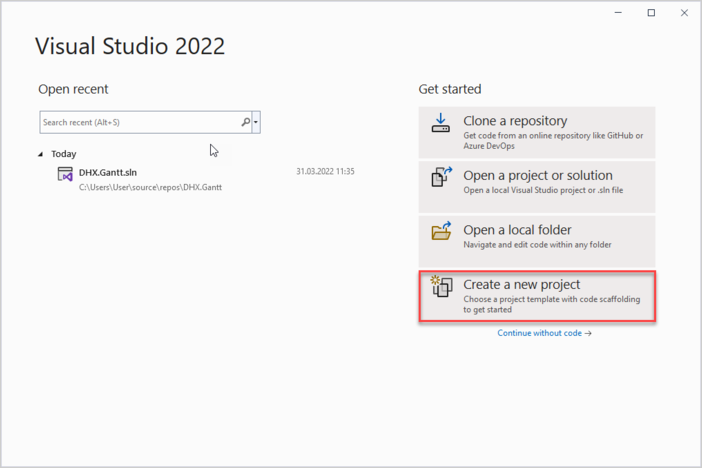
Visual Studio 2022를 실행하고 새 프로젝트 만들기를 선택하세요.
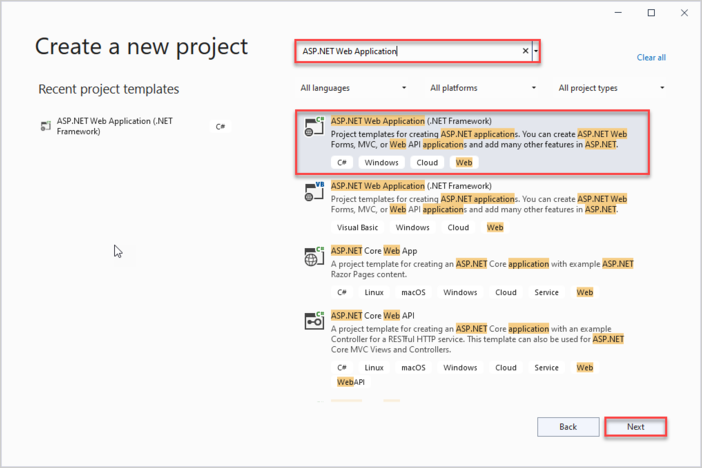
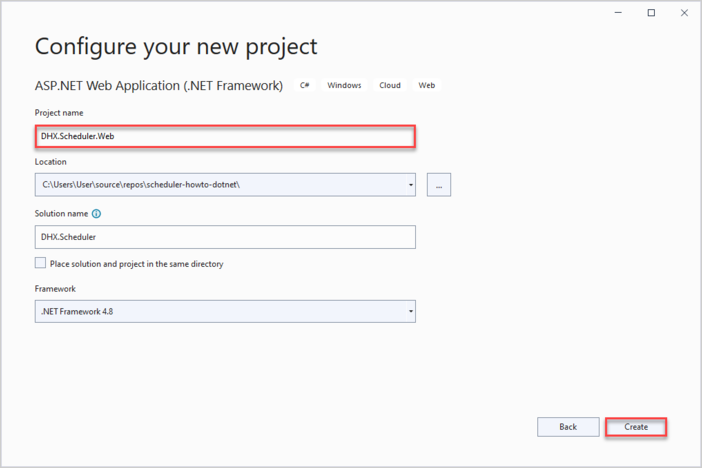
"ASP.NET Web Application"을 선택하고 이름을 DHX.Scheduler.Web으로 지정합니다. 템플릿이 보이지 않는 경우 문제 해결 섹션을 참고하세요.
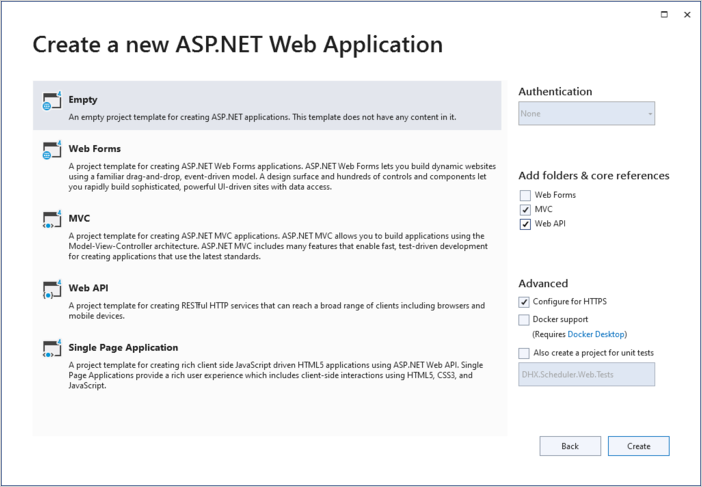
템플릿에서 Empty 프로젝트를 선택한 뒤, 오른쪽에서 MVC와 Web API 옵션을 체크하세요:
2단계. 페이지에 Scheduler 추가
컨트롤러 생성
빈 프로젝트가 준비되면, Scheduler 페이지를 표시할 MVC 컨트롤러를 추가해야 합니다.
Controllers 폴더에서 마우스 오른쪽 버튼을 클릭하고 Add -> Controller를 선택합니다. 대화 상자에서 MVC 5 Controller -> Empty를 선택하고 Add를 클릭하세요. 컨트롤러 이름은 "HomeController"로 지정합니다.
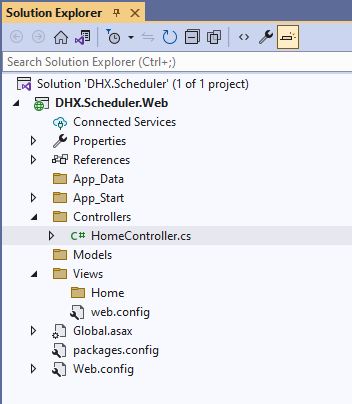
HomeController에는 기본적으로 ActionResult 클래스의 Index() 메서드가 포함되어 있으므로 추가적인 로직은 필요하지 않습니다. 이제 뷰만 추가하면 됩니다.
using System.Web.Mvc;

namespace DHX.Scheduler.Web.Controllers
{
    public class HomeController : Controller
    {
        // GET: Home
        public ActionResult Index()
        {
            return View();
        }
    }
}
뷰(View) 생성
이제 index 페이지를 만들어야 합니다. Views/Home으로 이동하여 Index라는 이름의 빈 뷰를 추가하세요:
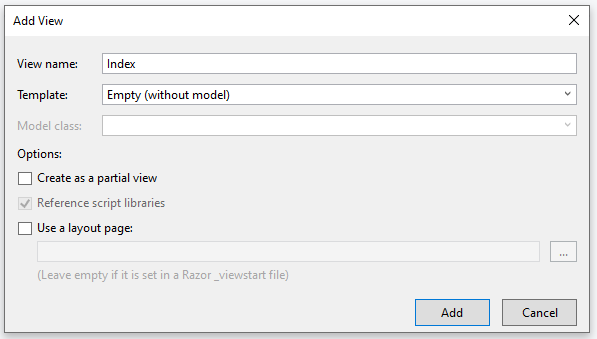
새로 생성된 뷰를 열고 아래 코드를 삽입합니다:
@{
Layout = null;
}
<!DOCTYPE html>
<html>
<head>
<meta name="viewport" content="width="device-width"" />
<title>Index</title>
<link href="https://cdn.dhtmlx.com/scheduler/edge/dhtmlxscheduler.css"
rel="stylesheet" type="text/css" />
<script src="https://cdn.dhtmlx.com/scheduler/edge/dhtmlxscheduler.js"></script>
<script>
document.addEventListener("DOMContentLoaded", function(event) {
// initializing scheduler
scheduler.init("scheduler_here", new Date(2022,0,15));
// initiating data loading
scheduler.load("/api/scheduler");
// initializing dataProcessor
var dp = scheduler.createDataProcessor("/api/scheduler");
// and attaching it to scheduler
dp.init(scheduler);
// setting the REST mode for dataProcessor
dp.setTransactionMode("REST");
});
</script>
</head>
<body>
<div id="scheduler_here" className="dhx_cal_container">
<div className="dhx_cal_navline">
<div className="dhx_cal_prev_button"> </div>
<div className="dhx_cal_next_button"> </div>
<div className="dhx_cal_today_button"></div>
<div className="dhx_cal_date"></div>
<div className="dhx_cal_tab" name="day_tab"></div>
<div className="dhx_cal_tab" name="week_tab"></div>
<div className="dhx_cal_tab" name="month_tab"></div>
</div>
<div className="dhx_cal_header"></div>
<div className="dhx_cal_data"></div>
</div>
</body>
</html>
이 코드는 다음을 수행합니다:
- Scheduler 앱을 위한 기본 페이지 레이아웃을 설정합니다.
- dhtmlx scheduler의 JS와 CSS를 CDN 링크에서 불러옵니다.
- 페이지에 scheduler를 생성합니다.
또한, "/api/scheduler/" 경로의 RESTful API 백엔드와 통신하도록 scheduler를 구성합니다:
scheduler.load("/api/scheduler");
// initializing dataProcessor
var dp = scheduler.createDataProcessor("/api/scheduler");
// and attaching it to scheduler
dp.init(scheduler);
// setting the REST mode for dataProcessor
dp.setTransactionMode("REST");
서버 측 구현은 이후에 진행합니다. 지금은 앱을 실행하면 Scheduler가 정상적으로 표시되는 것을 확인할 수 있습니다.
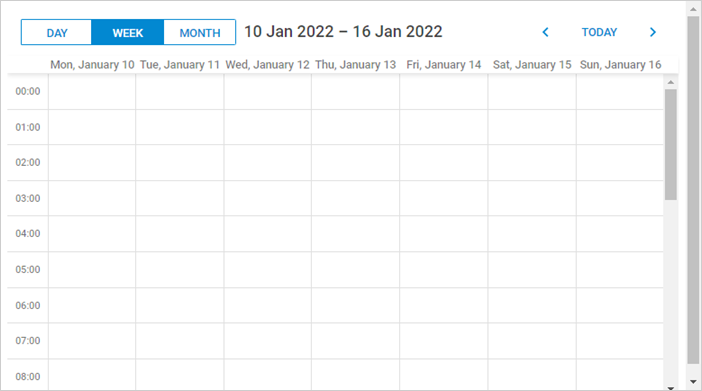
3단계. 모델 및 데이터베이스 생성
모델 생성
이제 scheduler를 위한 모델 클래스를 정의해야 합니다. Scheduler 이벤트를 나타내는 클래스를 만들어야 하며, dhtmlxScheduler는 데이터 모델에 대해 특정 네이밍 규칙을 사용합니다. 일부 클라이언트 측 속성은 데이터베이스에 저장되지 않고, 클라이언트 또는 백엔드 로직에서만 사용될 수 있습니다.
이를 위해 Data Transfer Object 패턴을 따릅니다. 즉, EF 및 내부 사용을 위한 도메인 모델 클래스와, Web API 통신을 위한 별도의 DTO 클래스를 정의합니다. 이후 이 모델들 간의 매핑을 설정합니다.
Scheduler 이벤트 모델
먼저 Event 클래스를 생성합니다. 기본 예시는 아래와 같습니다:
using System;

namespace DHX.Scheduler.Web.Models
{
    public class SchedulerEvent
    {
        public int Id { get; set; }
        public string Text { get; set; }
        public DateTime StartDate { get; set; }
        public DateTime EndDate { get; set; }

    }
}
Scheduler 이벤트에는 캘린더 기능을 확장하는 다양한 속성이 있을 수 있지만, 예제에서는 필수 항목만 포함했습니다.
데이터베이스 연결 구성
Entity Framework 설치
NuGet 패키지 관리자를 통해 프레임워크를 추가할 수 있습니다:
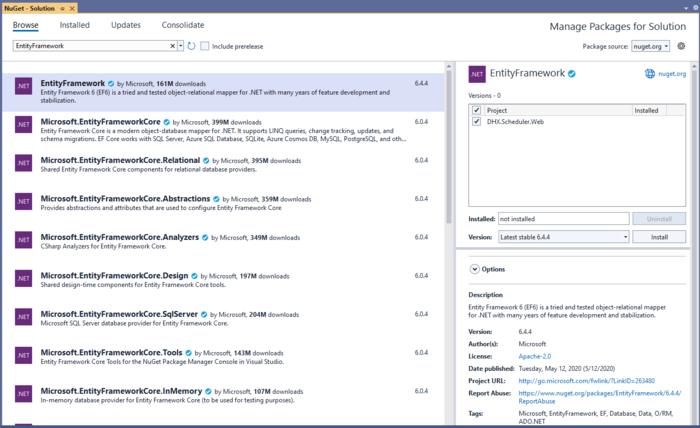
또는 패키지 관리자 콘솔에서 아래 명령어를 실행하세요:
PM> Install-Package EntityFramework
데이터베이스 컨텍스트 생성
다음으로 Context 클래스를 생성합니다. 이 클래스는 데이터베이스와의 세션을 나타내며, 데이터 조회 및 저장을 관리합니다.
Models 폴더에서 마우스 오른쪽 버튼을 클릭하고 Add -> Class를 선택한 뒤, "SchedulerContext"로 이름을 지정하고 아래 내용을 추가합니다:
using System.Data.Entity;

namespace DHX.Scheduler.Web.Models
{
    public class SchedulerContext : DbContext
    {
        public DbSet<SchedulerEvent> SchedulerEvents { get; set; }
    }
}
데이터베이스에 초기 레코드 추가
이제 샘플 레코드를 추가해보겠습니다.
Entity Framework는 앱 실행 시 자동으로 데이터베이스를 생성할 수 있습니다. 모델이 변경될 때마다 데이터베이스를 삭제하고 다시 생성하도록 설정합니다.
먼저 App_Start에 DropCreateDatabaseIfModelChanges를 상속하는 데이터베이스 이니셜라이저 클래스를 추가합니다. 이름은 "SchedulerInitializer"로 합니다.
이 클래스에서 Seed() 메서드를 오버라이드하여 테스트 데이터를 컨텍스트에 추가합니다.
SchedulerInitializer 클래스 전체 코드는 다음과 같습니다:
using System;
using System.Collections.Generic;
using System.Data.Entity;

using DHX.Scheduler.Web.Models;

namespace DHX.Scheduler.Web.App_Start
{
  public class SchedulerInitializer:DropCreateDatabaseIfModelChanges<SchedulerContext>
    {
        protected override void Seed(SchedulerContext context)
        {
            List<SchedulerEvent> events = new List<SchedulerEvent>()
            {
                new SchedulerEvent()
                {
                    Id = 1,
                    Text = "Event 1",
                    StartDate = new DateTime(2022, 1, 11, 2, 0, 0),
                    EndDate = new DateTime(2022, 1, 11, 4, 0, 0)
                },
                new SchedulerEvent()
                {
                    Id = 2,
                    Text = "Event 2",
                    StartDate = new DateTime(2022, 1, 14, 3, 0, 0),
                    EndDate = new DateTime(2022, 1, 14, 6, 0, 0)
                },
                new SchedulerEvent()
                {
                    Id = 3,
                    Text = "Multiday event",
                    StartDate = new DateTime(2022, 1, 11, 0, 0, 0),
                    EndDate = new DateTime(2022, 1, 16, 0, 0, 0)
                }
            };

            events.ForEach(s => context.SchedulerEvents.Add(s));
            context.SaveChanges();

        }

    }
}
Global.asax 파일을 엽니다. 이 파일에는 애플리케이션 시작 시 실행되는 코드가 포함되어 있습니다. 필요한 네임스페이스를 추가하고 Application_Start() 내부에서 컨텍스트의 이니셜라이저를 설정하세요:
using System;
using System.Web;
using System.Web.Mvc;
using System.Web.Routing;
using System.Web.Http;

using System.Data.Entity;
using DHX.Scheduler.Web.App_Start;

namespace DHX.Scheduler.Web
{
    public class Global : HttpApplication
    {
        void Application_Start(object sender, EventArgs e)
        {
            // Code that runs on application startup
            AreaRegistration.RegisterAllAreas();
            GlobalConfiguration.Configure(WebApiConfig.Register);
            RouteConfig.RegisterRoutes(RouteTable.Routes);

            Database.SetInitializer(new SchedulerInitializer()); /*!*/
        }
    }
}
DTO 및 매핑 정의
다음으로, Web API에서 사용할 DTO 클래스를 정의합니다. Model과 DTO 간의 매핑을 위해 명시적 변환 연산자를 클래스에 구현합니다.
WebAPIEvent 클래스의 구조는 다음과 같습니다:
using System;

namespace DHX.Scheduler.Web.Models
{
    public class WebAPIEvent
    {
        public int id { get; set; }
        public string text { get; set; }
        public string start_date { get; set; }
        public string end_date { get; set; }

        public static explicit operator WebAPIEvent(SchedulerEvent schedulerEvent)
        {
            return new WebAPIEvent
            {
                id = schedulerEvent.Id,
                text = schedulerEvent.Text,
                start_date = schedulerEvent.StartDate.ToString("yyyy-MM-dd HH:mm"),
                end_date = schedulerEvent.EndDate.ToString("yyyy-MM-dd HH:mm")
            };
        }

        public static explicit operator SchedulerEvent(WebAPIEvent schedulerEvent)
        {
            return new SchedulerEvent
            {
                Id = schedulerEvent.id,
                Text = schedulerEvent.text,
                StartDate = DateTime.Parse(
                    schedulerEvent.start_date,
                    System.Globalization.CultureInfo.InvariantCulture),
                EndDate = DateTime.Parse(
                    schedulerEvent.end_date,
                    System.Globalization.CultureInfo.InvariantCulture)
            };
        }

    }
}
4단계. Web API 구현
스케줄러 컨트롤러
새 컨트롤러를 추가하려면:
- Controllers 폴더에서 마우스 오른쪽 버튼을 클릭한 후 Add -> Controller를 선택합니다.
- Web API 2 Controller -> Empty를 선택한 뒤, 컨트롤러 이름으로 "SchedulerController"를 입력합니다.
이제, 스케줄러 이벤트를 관리하기 위한 기본 CRUD 액션을 설정해보겠습니다:
using System;
using System.Collections.Generic;
using System.Data.Entity;
using System.Linq;
using System.Web.Http;

using DHX.Scheduler.Web.App_Start;
using DHX.Scheduler.Web.Models;

namespace DHX.Scheduler.Web.Controllers
{
    public class SchedulerController : ApiController
    {
        private SchedulerContext db = new SchedulerContext();

        // GET: api/scheduler
        public IEnumerable<WebAPIEvent> Get()
        {
            return db.SchedulerEvents
                .ToList()
                .Select(e => (WebAPIEvent)e);
        }

        // GET: api/scheduler/5
        public WebAPIEvent Get(int id)
        {
            return (WebAPIEvent)db.SchedulerEvents.Find(id);
        }

        // PUT: api/scheduler/5
        [HttpPut]
        public IHttpActionResult EditSchedulerEvent(int id, WebAPIEvent webAPIEvent)
        {
            var updatedSchedulerEvent = (SchedulerEvent)webAPIEvent;
            updatedSchedulerEvent.Id = id;
            db.Entry(updatedSchedulerEvent).State = EntityState.Modified;
            db.SaveChanges();

            return Ok(new
            {
                action = "updated"
            });
        }

        // POST: api/scheduler/5
        [HttpPost]
        public IHttpActionResult CreateSchedulerEvent(WebAPIEvent webAPIEvent)
        {
            var newSchedulerEvent = (SchedulerEvent)webAPIEvent;
            db.SchedulerEvents.Add(newSchedulerEvent);
            db.SaveChanges();

            return Ok(new
            {
                tid = newSchedulerEvent.Id,
                action = "inserted"
            });
        }

        // DELETE: api/scheduler/5
        [HttpDelete]
        public IHttpActionResult DeleteSchedulerEvent(int id)
        {
            var schedulerEvent = db.SchedulerEvents.Find(id);
            if (schedulerEvent != null)
            {
                db.SchedulerEvents.Remove(schedulerEvent);
                db.SaveChanges();
            }

            return Ok(new
            {
                action = "deleted"
            });
        }

        protected override void Dispose(bool disposing)
        {
            if (disposing)
            {
                db.Dispose();
            }
            base.Dispose(disposing);
        }
    }
}
이 코드에서는:
- 스케줄러 이벤트가 데이터베이스에서 로드되고, GET 액션에서 DTO가 반환됩니다.
- PUT 및 POST 액션에서는 DTO를 입력으로 받아 SchedulerEvent 모델로 변환한 후, 변경 사항을 데이터베이스 컨텍스트에 저장합니다.
이렇게 설정하면 애플리케이션이 실행할 준비가 되어 완전한 기능의 스케줄러를 제공합니다.
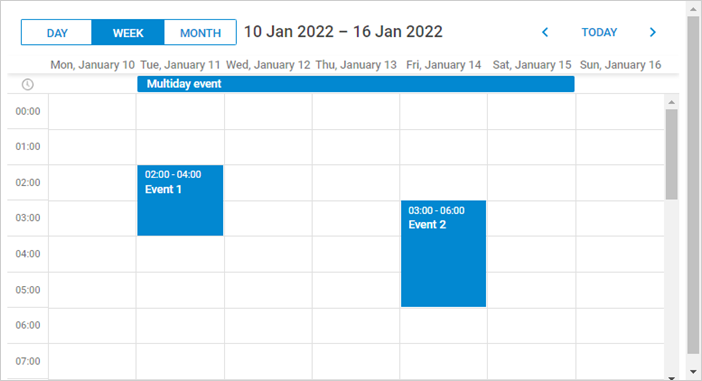
스케줄러가 페이지에 이벤트를 렌더링하지 않는 경우, "백엔드 통합 문제 해결" 문서를 확인하세요.
동적 로딩
현재는 스케줄러가 GET 액션을 호출할 때마다 전체 이벤트 테이블을 가져옵니다. 초반에는 괜찮을 수 있지만, 시간이 지나면서 데이터가 많아지면 전송되는 데이터 양이 상당히 커질 수 있습니다. 동적 로딩을 구현하면 스케줄러가 특정 기간에 필요한 이벤트만 로드할 수 있습니다.
클라이언트 측에서는 scheduler.setLoadMode 메서드를 사용하여 활성화할 수 있습니다:
scheduler.setLoadMode("day");
// 백엔드에서 데이터 로드
scheduler.load("/api/scheduler");
이렇게 하면, 스케줄러는 GET 요청에 from과 to 날짜 파라미터를 포함시켜 백엔드가 해당 범위 내의 이벤트만 반환할 수 있습니다.
서버 측에서는, GET 액션이 이 파라미터를 받아 이벤트를 필터링하도록 구현할 수 있습니다:
// GET: api/scheduler
public IEnumerable<WebAPIEvent> Get(DateTime from, DateTime to)
{
    return db.SchedulerEvents
       .Where(e => e.StartDate < to && e.EndDate >= from)
       .ToList()
       .Select(e => (WebAPIEvent)e);
}
스케줄러가 페이지에 이벤트를 렌더링하지 않는 경우, "백엔드 통합 문제 해결" 문서를 확인하세요.
반복 이벤트
반복 이벤트(예: 매일 반복)를 지원하려면, 스케줄러 페이지에서 관련 확장 기능을 활성화해야 합니다:
scheduler.plugins({
    recurring: true
});
모델 업데이트
모델도 반복 정보를 저장할 수 있도록 업데이트해야 합니다:
using System;

namespace DHX.Scheduler.Web.Models
{
    public class SchedulerEvent
    {
        public int Id { get; set; }
        public string Text { get; set; }
        public DateTime StartDate { get; set; }
        public DateTime EndDate { get; set; }

        public int EventPID { get; set; }
        public string RecType { get; set; }
        public long EventLength { get; set; }

    }
}
DTO도 이에 맞게 업데이트해야 합니다:
using System;

namespace DHX.Scheduler.Web.Models
{
    public class WebAPIEvent
    {
        public int id { get; set; }
        public string text { get; set; }
        public string start_date { get; set; }
        public string end_date { get; set; }

        public int? event_pid { get; set; }
        public string rec_type { get; set; }
        public long? event_length { get; set; }

        public static explicit operator WebAPIEvent(SchedulerEvent schedulerEvent)
        {
            return new WebAPIEvent
            {
                id = schedulerEvent.Id,
                text = schedulerEvent.Text,
                start_date = schedulerEvent.StartDate.ToString("yyyy-MM-dd HH:mm"),
                end_date = schedulerEvent.EndDate.ToString("yyyy-MM-dd HH:mm"),

                event_pid = schedulerEvent.EventPID,
                rec_type = schedulerEvent.RecType,
                event_length = schedulerEvent.EventLength
            };
        }

        public static explicit operator SchedulerEvent(WebAPIEvent schedulerEvent)
        {
            return new SchedulerEvent
            {
                Id = schedulerEvent.id,
                Text = schedulerEvent.text,
                StartDate = DateTime.Parse(
                    schedulerEvent.start_date,
                    System.Globalization.CultureInfo.InvariantCulture),
                EndDate = DateTime.Parse(
                    schedulerEvent.end_date,
                    System.Globalization.CultureInfo.InvariantCulture),
                EventPID = schedulerEvent.event_pid != null ?
                    schedulerEvent.event_pid.Value : 0,
                EventLength = schedulerEvent.event_length != null ?
                    schedulerEvent.event_length.Value : 0,
                RecType = schedulerEvent.rec_type
            };
        }

    }
}
API 컨트롤러 업데이트
마지막으로, PUT/POST/DELETE 액션을 반복 이벤트에 대한 특수 규칙을 올바르게 지원하도록 조정해야 합니다.
POST 액션부터 살펴보면, 반복 이벤트의 단일 반복을 삭제하는 특별한 경우를 처리합니다. 반복 시리즈에서 단일 반복을 삭제할 때는 새로운 데이터베이스 레코드가 생성되어야 하며, 클라이언트가 insert 액션을 트리거합니다:
// POST: api/scheduler/5
[HttpPost]
public IHttpActionResult CreateSchedulerEvent(WebAPIEvent webAPIEvent)
{
  var newSchedulerEvent = (SchedulerEvent)webAPIEvent;
  db.SchedulerEvents.Add(newSchedulerEvent);
  db.SaveChanges();

  // 반복 시리즈에서 단일 반복 삭제
  var resultAction = "inserted";
  if(newSchedulerEvent.RecType == "none")
  {
     resultAction = "deleted";
  }

  return Ok(new
  {
      tid = newSchedulerEvent.Id,
    action = resultAction
  });
}
PUT 액션에서는 모든 모델 속성이 업데이트되어야 하며, 반복 시리즈가 수정될 때 해당 시리즈의 수정된 모든 반복도 삭제되어야 합니다:
// PUT: api/scheduler/5
[HttpPut]
public IHttpActionResult EditSchedulerEvent(int id, WebAPIEvent webAPIEvent)
{
    var updatedSchedulerEvent = (SchedulerEvent)webAPIEvent;
    updatedSchedulerEvent.Id = id;
    db.Entry(updatedSchedulerEvent).State = EntityState.Modified;

    if (!string.IsNullOrEmpty(updatedSchedulerEvent.RecType) &&
        updatedSchedulerEvent.RecType != "none")
    {
      // 반복 시리즈를 업데이트할 때 모든 수정된 반복을 삭제해야 합니다.
      //https://docs.dhtmlx.com/scheduler/server_integration.html#recurringevents

      db.SchedulerEvents.RemoveRange(
         db.SchedulerEvents.Where(e => e.EventPID == id)
      );
    }

    db.SaveChanges();

    return Ok(new
    {
       action = "updated"
    });
}
마지막으로, DELETE 액션은 두 가지 특별한 상황을 처리해야 합니다:
- 삭제할 이벤트에
event_pid가 비어 있지 않다면, 반복 시리즈의 수정된 인스턴스를 삭제하는 것입니다. 레코드를 삭제하는 대신rec_type을'none'으로 설정하여 스케줄러가 이 반복을 무시하도록 해야 합니다. - 반복 시리즈 전체를 삭제할 경우, 해당 시리즈의 모든 수정된 인스턴스도 함께 삭제해야 합니다.
// DELETE: api/scheduler/5
[HttpDelete]
public IHttpActionResult DeleteSchedulerEvent(int id)
{
    var schedulerEvent = db.SchedulerEvents.Find(id);
    if (schedulerEvent != null)
    {
     // 반복 이벤트 지원을 위한 일부 로직
     //https://docs.dhtmlx.com/scheduler/server_integration.html#recurringevents

     if(schedulerEvent.EventPID != default(int))
     {
       // 반복 시리즈에서 수정된 반복을 삭제
       // event_pid 값이 있는 이벤트를 삭제하는 경우, 삭제하는 대신 rec_type==none으로 업데이트해야 합니다.

       schedulerEvent.RecType = "none";
     }
     else
     {
       // 반복 시리즈 전체를 삭제할 경우, 해당 시리즈의 모든 수정된 반복도 함께 삭제
       if (!string.IsNullOrEmpty(schedulerEvent.RecType) &&
         schedulerEvent.RecType != "none")
       {
       // 반복 시리즈를 업데이트할 때 모든 수정된 반복을 삭제해야 합니다.
      //https://docs.dhtmlx.com/scheduler/server_integration.html#recurringevents

         db.SchedulerEvents.RemoveRange(
             db.SchedulerEvents.Where(ev => ev.EventPID == id)
         );
       }

       db.SchedulerEvents.Remove(schedulerEvent);
     }
     db.SaveChanges();
    }

    return Ok(new
    {
      action = "deleted"
    });
}
반복 시리즈 파싱하기
반복 이벤트는 데이터베이스에서 하나의 레코드로 저장되며, Scheduler가 클라이언트 측에서 개별 발생 건으로 분할하여 처리합니다. 만약 서버 측에서 개별 이벤트의 날짜를 추출해야 한다면, dhtmlxScheduler 반복 이벤트를 ASP.NET에서 파싱할 수 있도록 도와주는 헬퍼 라이브러리가 제공됩니다.
GitHub에서 바로 사용할 수 있는 라이브러리를 확인하세요.
오류 처리
예외 필터를" 사용하면 CRUD 핸들러에서 예외를 포착하고, 클라이언트 측 스케줄러가 이해할 수 있는 응답을 반환할 수 있습니다. 자세한 내용은 오류 처리 문서를 참고하세요.
스케줄러에 대한 오류 처리를 설정하려면 아래 단계를 따르세요:
App_Start 폴더 내에 SchedulerAPIExceptionFilterAttribute라는 새 클래스를 생성합니다:
using System.Net;
using System.Net.Http;
using System.Web.Http.Filters;

namespace DHX.Scheduler.Web.App_Start
{
 public class SchedulerAPIExceptionFilterAttribute : ExceptionFilterAttribute
  {
   public override void OnException(HttpActionExecutedContext context)
    {
      context.Response = context.Request.CreateResponse(
          HttpStatusCode.InternalServerError, new
        {
          action = "error",
          message = context.Exception.Message
        });
    }
  }
}
이제 이 속성을 WebAPI 컨트롤러(SchedulerController)에 추가합니다:
namespace DHX.Scheduler.Web.Controllers
{
    [SchedulerAPIExceptionFilter]
    public class SchedulerController : ApiController
    {
이 설정을 통해 Web API 컨트롤러에서 요청을 처리하는 중 예외가 발생하면, 클라이언트는 오류 상태와 메시지를 받아 적절히 처리하거나 표시할 수 있습니다.
단, 예외 메시지를 클라이언트에 직접 노출하는 것은 실제 운영 환경에서는 권장되지 않습니다.
애플리케이션 보안
Scheduler 자체에는 SQL 인젝션, XSS, CSRF 공격과 같은 일반적인 위협에 대한 보호 기능이 포함되어 있지 않습니다. 백엔드를 관리하는 개발자가 애플리케이션의 보안을 책임져야 합니다. 자세한 내용은 관련 문서를 참고하세요.
XSS 보호
가장 간단한 방법은 데이터를 클라이언트로 전송할 때 텍스트 필드를 인코딩하는 것입니다.
아직 인코더 패키지를 설치하지 않았다면, Package Manager Console을 통해 추가할 수 있습니다:
PM> Install-Package System.Text.Encodings.Web -Version 6.0.0
예를 들어, 아래 코드는 내장 HtmlEncoder를 사용하여 이벤트 텍스트 내 HTML 문자를 이스케이프 처리합니다. 데이터베이스에는 원본 데이터가 저장되지만, 클라이언트에는 안전한 event.text 값만 전달됩니다.
using System.Text.Encodings.Web;

public static explicit operator WebAPIEvent(SchedulerEvent schedulerEvent)
{
  return new WebAPIEvent
    {
      id = schedulerEvent.Id,
      text = HtmlEncoder.Default.Encode(schedulerEvent.Text),
      start_date = schedulerEvent.StartDate.ToString("yyyy-MM-dd HH:mm"),
      end_date = schedulerEvent.EndDate.ToString("yyyy-MM-dd HH:mm")
    };
}
또는 HtmlAgilityPack과 같은 전문 라이브러리를 사용하여 데이터를 저장하거나 불러올 때 HTML 내용을 완전히 제거할 수도 있습니다.
문제 해결
ASP.NET Web Application 템플릿이 없는 경우
Visual Studio 2022에서 "ASP.NET Web Application" 프로젝트 템플릿이 보이지 않는다면 아래 절차를 따라주세요:
-
Visual Studio 2022를 종료합니다.
-
시작 메뉴에서 Visual Studio Installer를 실행합니다.
-
Visual Studio Community 2022를 찾아 수정(Modify) 버튼을 클릭합니다.
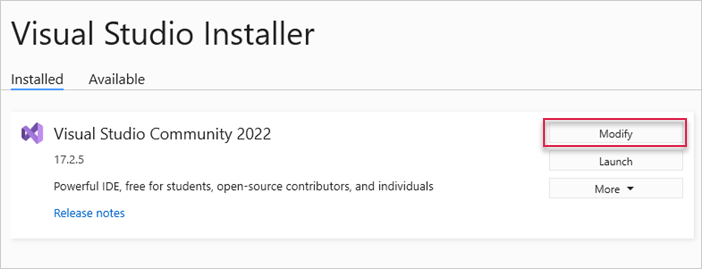
- 열린 창에서 *개별 구성 요소(Individual components)*를 선택한 후, 목록에서 *".NET Framework Project and item templates"*를 체크하고 *수정(Modify)*을 클릭합니다.
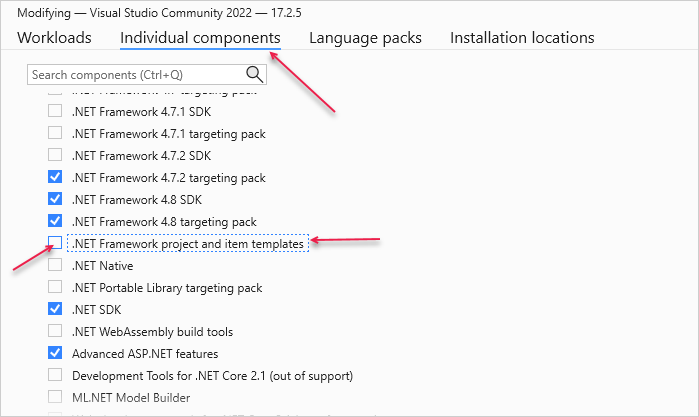
이 과정을 거친 후 Visual Studio 2022를 재시작하면 해당 템플릿을 사용할 수 있습니다.
작업 및 링크 렌더링 문제
ASP.NET MVC와의 통합 단계를 마친 후에도 Scheduler가 페이지에 이벤트를 표시하지 않는 경우, "백엔드 통합 문제 해결" 문서를 참고하세요. 해당 문서에서 문제의 원인을 진단하는 방법을 안내합니다.
다음 단계
이제 Scheduler가 정상적으로 동작합니다. GitHub에서 전체 소스 코드를 확인하거나, 클론 또는 다운로드하여 직접 프로젝트에 활용할 수 있습니다.
또한 다양한 Scheduler 기능 가이드나 다른 백엔드 프레임워크와의 통합 튜토리얼도 참고해보세요.