Timeline-Ansicht
Diese Ansicht ist nur in der Scheduler PRO-Version enthalten.
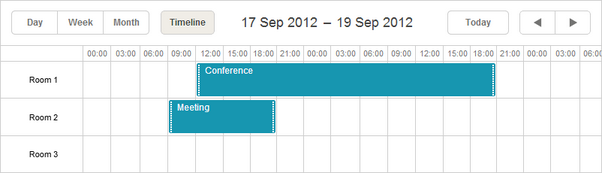
Die Timeline-Ansicht zeigt Ereignisse horizontal an und ordnet separate Zeitachsen nebeneinander von links nach rechts an.
Initialisierung
Um die Timeline-Ansicht zum Scheduler hinzuzufügen, gehen Sie wie folgt vor:
- Aktivieren Sie die Timeline-Erweiterung auf der Seite:
- Timeline - für die Modi 'Bar' und 'Cell'
- Timeline, Treetimeline - für den 'Tree'-Modus
- Timeline, Daytimeline - für den 'Days'-Modus
scheduler.plugins({
    timeline: true,
    treetimeline: true,
    daytimeline: true
});
- Fügen Sie den Tab der Ansicht in das Scheduler-Markup ein:
<div id="scheduler_here" class="dhx_cal_container" ...>
    <div class="dhx_cal_navline">
       ...
       <div class="dhx_cal_tab" name="timeline_tab"></div>
    </div>
    ...
</div>
- Setzen Sie das Label für den Tab:
//'timeline_tab' bezieht sich auf den Namen unseres div
scheduler.locale.labels.timeline_tab ="Timeline";
- Rufen Sie die Methode createTimelineView auf:
scheduler.createTimelineView({
     name:"timeline",
     x_unit:"minute", // Maßeinheit auf der X-Achse.
     x_date:"%H:%i",  // Datumsformat auf der X-Achse
     x_step:30,       // Schrittweite auf der X-Achse in 'x_unit'
     x_size:24,       // Gesamtanzahl der auf der X-Achse angezeigten 'x_step'
     x_start:16,      // Offset auf der X-Achse in 'x_unit'
     x_length:48,     // Anzahl der 'x_step', die jeweils gescrollt werden
     y_unit:          // Abschnitte auf der Y-Achse
        [{key:1, label:"Section A"},
         {key:2, label:"Section B"},
         {key:3, label:"Section C"},
         {key:4, label:"Section D"}],
     y_property:"section_id", // Eigenschaft, um Daten Abschnitten zuzuordnen
     render:"bar"             // Ansichtsmodus
});
Beim Verwenden des 'Days'-Modus muss die Zeitskala genau einen Tag abdecken. Wenn die Konfiguration einen kürzeren oder längeren Zeitraum angibt, wird die Timeline nicht korrekt angezeigt.
Beispiel für die Skalenkonfiguration
Obwohl die Methode createTimelineView viele Parameter enthält, ist die Konfiguration tatsächlich unkompliziert.
Hier ein Beispiel: Eine Zeitskala von 09:00 bis 15:00 Uhr mit 30-Minuten-Schritten, die tageweise scrollt.

{
    x_unit:"minute",// Skala in Minuten
    x_step:30,  // 30-Minuten-Schritte, z.B. 09:00 - 09:30
    x_size:12,  // Anzahl der 30-Minuten-Intervalle zwischen 09:00 und 15:00
                // 15 - 9 = 6 Stunden = 360 Minuten = 360/30 = 12
    x_start:18, // Skala beginnt bei 09:00, das sind 9 Stunden ab 00:00
                // 9 Stunden = 540 Minuten = 540/30 = 18 'x_step'
    x_length:48,// Scrollt einen Tag: 1 Tag = 24 Stunden = 1440 Minuten = 1440/30 = 48 'x_step'
    ...
}
Konfiguration der Timeline-Ansicht
Alle Template-Funktionen mit Namen, die (timeline)_some enthalten, sollten nach dem Erstellen der Ansicht definiert werden, da diese dynamisch vom Timeline-Konstruktor zugewiesen und durch den Aufruf von createTimelineView überschrieben werden.
Startdatum für die Timeline-Ansicht festlegen
Hier ein Beispiel, wie Sie das Startdatum der Timeline-Ansicht festlegen.
Das Startdatum jeder Ansicht wird durch eine scheduler.date[<viewName> +"_start"]-Funktion gesteuert. Um den ersten Tag der Timeline-Skala anzupassen, überschreiben Sie die Funktion scheduler.date.timeline_start nach dem Aufruf von scheduler.createTimelineView():
// Die Woche beginnt am Montag
scheduler.config.start_on_monday = true;

// Timeline-Ansicht erstellen
scheduler.createTimelineView({
    name: "timeline",
    render: "tree",
    days: 7,
    folder_dy: 20,
    x_unit: "day",
    x_date: "%D %j %F",
    x_step: 1,
    x_size: 7,
    x_start: 0,
    x_length: 7,
    y_unit:[],
    y_property: "section_id"
});

// Startdatum-Funktion nach der Erstellung überschreiben
scheduler.date.timeline_start = scheduler.date.week_start;

// Scheduler initialisieren
scheduler.init("timeline_tree", new Date(), "timeline");
Timeline-Objekt-API
Es stehen verschiedene Methoden zur Interaktion mit der Timeline-Ansicht zur Verfügung.
Erstellen einer Timeline-Ansicht
Beginnen Sie mit der Erstellung einer Timeline-Instanz im Scheduler:
scheduler.createTimelineView({
    name:'timeline',
    ...
});

var timeline = scheduler.matrix.timeline;
Nach der Erstellung können Sie die unten aufgeführten Methoden verwenden.
Abrufen einer Timeline-Ansicht
Um ein Timeline-Ansichtsobjekt abzurufen, verwenden Sie die Methode getView. Sie akzeptiert den Namen der Ansicht als Parameter. Wenn kein Parameter übergeben wird, wird die aktuelle Ansicht zurückgegeben.
var timeline = scheduler.getView();
timeline.x_size = 8;
scheduler.setCurrentView();
Skalenbereich festlegen
Verwenden Sie die Methode setRange(), um den Skalenbereich zu definieren. Sie benötigt zwei Parameter:
- startDate - (Date) Start des Bereichs
- endDate - (Date) Ende des Bereichs
timeline.setRange(startDate, endDate);
Spalten des linken Panels festlegen
Der Inhalt des linken Panels kann auf zwei Arten definiert werden.
Standardmäßig enthält es eine einzelne Spalte. Abschnittsbezeichnungen stammen aus der label-Eigenschaft des y_unit-Objekts, die Sie mit dem timeline_scale_label-Template anpassen können.
Um mehrere Spalten zu definieren, verwenden Sie die columns-Eigenschaft in der Methode createTimelineView:
scheduler.createTimelineView({
  name:    "timeline",
  x_unit:    "minute",
  x_date:    "%H:%i",
  x_step:    30,
  x_size: 24,
  x_start: 16,
  x_length:    48,
  y_unit:    sections,
  event_dy: "full",
  y_property:    "section_id",
  render:"bar",
  columns: [
    { label: "Room #",  width: 70, template: function(obj){ return obj.room_no; } },
    { label: "Type",  width: 90, template: function(obj){ return obj.room_type; } },
    { label: "Status",  width: 90, template: function(obj){ return obj.room_status; } }
  ]
});
Jedes Spaltenobjekt kann folgende Eigenschaften haben:
- label -
string- optionales Spalten-Header-Label - width -
number- optionale Spaltenbreite - template -
function- Zellen-Template-Funktion, die das Abschnittsobjekt erhält
Scrollen zu einer bestimmten Position/Datum/Sektion
Diese Funktion ist nur verfügbar, wenn der horizontale Bildlauf für die Timeline aktiviert ist.
Um zu einem bestimmten Punkt zu scrollen, verwenden Sie die Methode scrollTo(). Sie unterstützt verschiedene Parametertypen:
- Zu einem bestimmten Datum scrollen, indem Sie ein Date-Objekt übergeben:
timeline.scrollTo(new Date());
- Zu einer bestimmten Position scrollen, indem Sie einen Pixelwert übergeben:
timeline.scrollTo(500);
- Sowohl horizontal als auch vertikal zu einer bestimmten Sektion an einem bestimmten Datum scrollen, indem Sie ein Objekt mit date und section übergeben:
timeline.scrollTo({date:new Date(), section:4});
- Zu einer bestimmten Position horizontal und vertikal scrollen, indem Sie ein Objekt mit left- und top-Pixelwerten übergeben:
timeline.scrollTo({left:300, top:500});
Koordinaten einer bestimmten Position abrufen
- Um die X-Koordinate für ein bestimmtes Datum auf der Skala zu erhalten, verwenden Sie posFromDate() mit einem Date-Parameter:
var left = timeline.posFromDate(new Date());
Diese Methode gibt 0 oder die maximale X-Koordinate zurück, wenn das Datum außerhalb der Skala liegt.
- Um die Y-Koordinate einer bestimmten Zeile zu erhalten, verwenden Sie getSectionTop() mit der Sektionsnummer:
var top = timeline.getSectionTop(section.key);
Gibt -1 zurück, wenn die Zeile nicht gefunden wurde.
- Um Datum und Sektion zu ermitteln, die bestimmten Timeline-Koordinaten entsprechen, verwenden Sie resolvePosition() mit einem Objekt
(left: number, top: number):
const position = timeline.resolvePosition({top: 120, left: 400});
- Um das
Datevon einer bestimmtenleft-Koordinate auf der Zeitskala zu erhalten, verwenden Sie dateFromPos():
const date = timeline.dateFromPos(300);
- Um die
top-Koordinate eines bestimmten Ereignisses zu erhalten, verwenden Sie getEventTop() mit dem Ereignisobjekt:
const top = timeline.getEventTop(scheduler.getEvent(event.id));
Scroll-Position abrufen
Um die aktuelle Scrollbar-Position zu ermitteln, rufen Sie timeline.getScrollPosition() auf. Diese Methode gibt ein Objekt mit den Scroll-Koordinaten zurück:
var timeline = scheduler.getView();
timeline.getScrollPosition(); // { left: 0, top: 0 }
Das zurückgegebene Objekt enthält:
- left - (number) horizontale Scroll-Position
- top - (number) vertikale Scroll-Position
Sie können auch auf Scroll-Änderungen mit dem onScroll-Event reagieren, das die neuen left- und top-Positionen erhält:
var timeline = scheduler.getView();
timeline.attachEvent("onScroll", function(left, top){});
Ereignisse einer bestimmten Sektion abrufen
Um ein Array von Ereignissen zu erhalten, die einer bestimmten Sektion zugeordnet sind, verwenden Sie timeline.selectEvents() mit einem Konfigurationsobjekt:
{
    section: string|number,
    date: Date,
    selectNested: boolean
}
wo:
- section - die ID der Sektion
- date - optional, filtert Ereignisse, die die angegebene Datumsspalte überlappen
- selectNested - optional, wenn true und die Sektion ist ein Tree-Timeline-Ordner, werden Ereignisse aus allen verschachtelten Sektionen ausgewählt
Diese Methode gibt ein Array von Ereignisobjekten zurück.
var timeline = scheduler.getView();

var events = timeline.selectEvents({
    section: section.key,
    date: date,
    selectNested: true
});
Dynamische Änderung von Eigenschaften
Alle Timeline-Objekte werden im Objekt scheduler.matrix gespeichert. Sie können auf jede Timeline-Ansicht über ihren Namen zugreifen und Eigenschaften aktualisieren. Änderungen werden nach dem Aktualisieren des Schedulers wirksam:
scheduler.getView('timeline').x_size = 12;
scheduler.setCurrentView(); // zeichnet den Scheduler neu
Hier entspricht 'timeline' dem Namen, der in der Methode createTimelineView vergeben wurde:
scheduler.createTimelineView({
    name:'timeline',
    ...
});
Abschnitte dynamisch ändern
Wenn Sie die Liste der Einheiten in der Timeline-Ansicht dynamisch aktualisieren müssen, verwenden Sie am besten die Methoden serverList und updateCollection.
Daten laden
Im Gegensatz zu einfacheren Ansichten wie Tag, Monat oder Jahr benötigen Mehrressourcen-Ansichten wie Units und Timeline für jedes Datenelement ein zusätzliches Pflichtfeld:
- y_property - (string) gibt die Daten-Eigenschaft an, die verwendet wird, um Ereignisse bestimmten Abschnitten zuzuordnen.
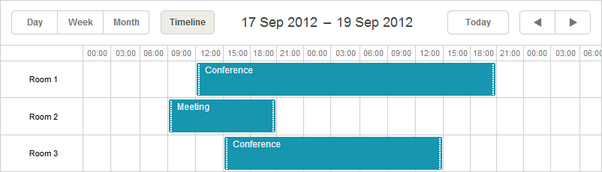
scheduler.createTimelineView({
     name:"timeline",
     ...
     y_unit:
        [{key:1, label:"Room 1"},
         {key:2, label:"Room 2"},
         {key:3, label:"Room 3"}],
     y_property:"room_id",
});

scheduler.init('scheduler_here');
scheduler.parse([
    {text:"Conference",    start_date:"17/09/2012 12:00", end_date:"18/09/2012 21:00",
    room_id:"1"},
     {text:"Meeting",     start_date:"17/09/2012 09:00", end_date:"17/09/2012 21:00",
    room_id:"2"},
     {text:"Conference", start_date:"17/09/2012 15:00", end_date:"18/09/2012 15:00",
    room_id:"3"}
]);
Zuordnung von Ereignissen zu mehreren Abschnitten
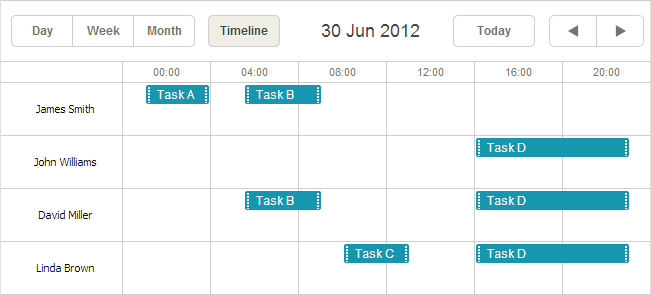
Der Scheduler unterstützt die gleichzeitige Zuordnung von Ereignissen zu mehreren Abschnitten.
Um diese Funktion zu aktivieren:
- Binden Sie die Multisection-Erweiterung auf Ihrer Seite ein
- Setzen Sie die Eigenschaft multisection auf true
- (Optional) Fügen Sie die "Multiselect"-Erweiterung hinzu, um eine komfortable Multiselect-Steuerung im Scheduler bereitzustellen, die das Wechseln zwischen Abschnitten vereinfacht
<script src="codebase/dhtmlxscheduler.js"></script>
<link rel="stylesheet" href="codebase/dhtmlxscheduler.css" type="text/css">

<script>
    scheduler.plugins({
        multisection: true, /*!*/
        multiselect: true,
        timeline: true
    });
    scheduler.config.multisection = true; /*!*/
    scheduler.init('scheduler_here');
</script>
Nach der Einrichtung können Sie mehrere Abschnitte (standardmäßig durch Kommas getrennt, wie in section_delimiter beschrieben) in der zugehörigen Daten-Eigenschaft des Ereignisses angeben, und das Ereignis wird in allen diesen Abschnitten angezeigt:
scheduler.createTimelineView({
    name: "timeline",
    y_unit: [
        {key: 1, label: "James Smith"},
        {key: 2, label: "John Williams"},
        {key: 3, label: "David Miller"},
        {key: 4, label: "Linda Brown"}],
    y_property: "section_id", /*!*/
    ...
});
scheduler.init('scheduler_here', new Date(2012, 5, 30), "timeline");

scheduler.parse([
    { id:1, text:"Task A", section_id:'1',         ...},/*!*/
    { id:2, text:"Task B", section_id:'1,3',     ...},/*!*/
    { id:3, text:"Task C", section_id:'4',         ...},/*!*/
    { id:4, text:"Task D", section_id:'2,3,4',     ...}/*!*/
]);
Multisection events in Timeline and Units view
Ansichtsmodi
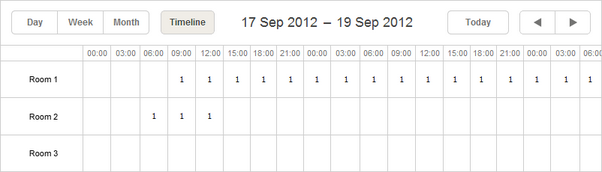
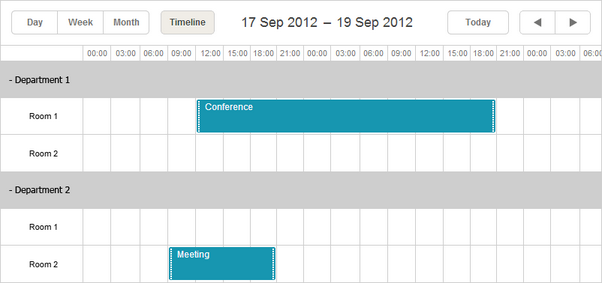
Die Timeline-Ansicht bietet vier verschiedene Modi:
- Bar
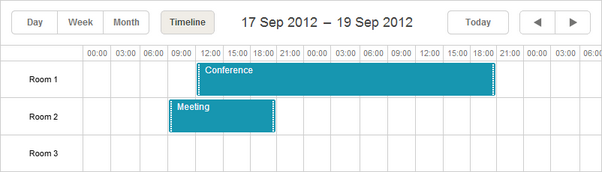
- Cell (Standard)
- Tree
- Days
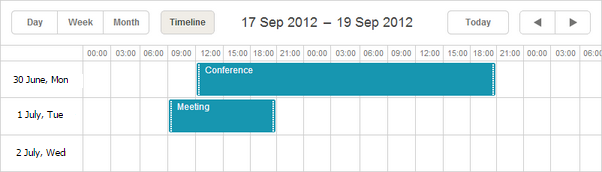
Sie können den gewünschten Modus über den render-Parameter auswählen:
scheduler.createTimelineView({
    name: "timeline",
    render: "bar"
});
Details zum 'Days'-Modus
Beachten Sie beim Verwenden des Days-Modus Folgendes:
- Die Zeitskala sollte genau einen Tag abdecken. Wenn sie für einen kürzeren oder längeren Zeitraum konfiguriert ist, wird die Timeline möglicherweise nicht korrekt dargestellt:
scheduler.createTimelineView({
    name:"timeline",
    render:"days",
    days:7,
    // Zeitskala konfiguriert, um 1 Tag abzudecken /*!*/
    x_unit:"minute", /*!*/
    x_date:"%H:%i",  /*!*/
    x_step:30,       /*!*/
    x_size:24,       /*!*/
    x_start:16       /*!*/
});
- Dieser Modus unterstützt keine Blocking and Marking functionality
Das Format der Y-Achsen-Beschriftungen wird über das scale_label-Template gesteuert:
scheduler.templates.timeline_scale_label = function(key, label, section){
    // verwendet die gleichen Beschriftungen wie in der Tagesansicht
    return scheduler.templates.day_date(label);
};
- Um den Starttag des angezeigten Intervalls anzupassen, verwenden Sie die Funktion scheduler.date.TIMELINE_start:
scheduler.date.timeline_start = function (date) {
    date = scheduler.date.week_start(date);
    date = scheduler.date.add(date, config.x_step*config.x_start, config.x_unit);
    return date;
};
Zeitintervall für Ansichtszellen
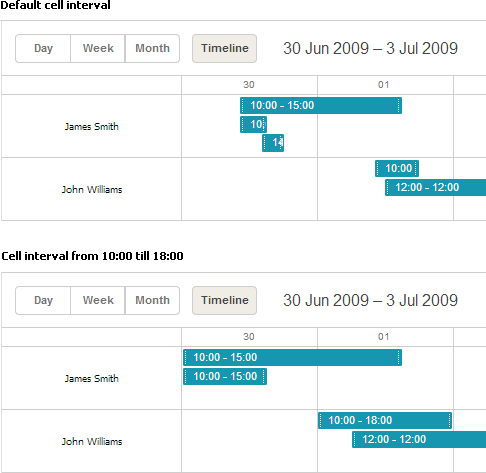
Standardmäßig deckt jede Zelle in der Ansicht ein Tagesintervall ab, und Ereignisse werden entsprechend platziert. Um dieses Intervall anzupassen, z. B. um sich auf Arbeitszeiten zu konzentrieren und weniger relevante Zeiten auszuschließen, können Sie eine der folgenden Methoden verwenden:
- Die Parameter first_hour und last_hour:
// Zellintervall auf Tageszeit von 10:00 bis 18:00 begrenzt
scheduler.createTimelineView({
    name:"timeline",
    first_hour:10,
    last_hour:18
});
Changing the time interval for the view cells
- Die Funktion ignore_(viewName), wobei viewName dem name-Parameter der Timeline-Ansicht entspricht, die über createTimelineView erstellt wurde. Diese Funktion erhält das Datum der Zelle als Eingabe und gibt für auszuschließende Stunden 'true' zurück:
// Zellintervall auf Tageszeit von 10:00 bis 18:00 begrenzt
scheduler.ignore_timeline = function(date){   // "timeline" ist der Name der Ansicht
    // Nicht-Arbeitszeiten ausschließen
    if (date.getHours() < 10 || date.getHours() > 18) return true;
};
Weitere Details zur ignore_(viewName)-Methode finden Sie im Abschnitt Ausblenden von Zeiteinheiten auf der X-Achse einer Ansicht.
Hiding hours in the scale of Timeline view
Beachten Sie, dass das ignorierte Intervall nicht gleich oder länger als das Gesamtintervall der Timeline sein darf.
Wenn beispielsweise die Timeline einen ganzen Tag abdeckt und Sie versuchen, diesen Tag vollständig mit der ignore_(viewName)-Funktion auszuschließen, hat dies nicht den gewünschten Effekt. Der Scheduler zeigt diesen Tag weiterhin an, jedoch ohne Skala oder Ereignisse.
Um solche Intervalle vollständig auszuschließen, müssen Sie die Einstellung x_length dynamisch innerhalb der Funktion scheduler._click.dhx_cal_next_button anpassen. Um beispielsweise Wochenenden vollständig aus der Timeline auszublenden, können Sie folgenden Ansatz verwenden:
scheduler._click.dhx_cal_next_button = function(dummy,step){
  var mode = scheduler.getState().mode;
  var minDate = scheduler.getState().min_date;
  var formFunc = scheduler.date.date_to_str("%D");

  // Wochenenden überspringen
  if(mode=='timeline'){
  if((formFunc(minDate)=='Fri' && step!=-1) || (formFunc(minDate)=='Mon' && step==-1))
      scheduler.matrix['timeline'].x_length = 24*3;
    else
      scheduler.matrix['timeline'].x_length = 24;
  }
 scheduler.setCurrentView(scheduler.date.add(
 scheduler.date[scheduler._mode+"_start"](scheduler._date),(step||1),scheduler._mode));
};
Related sample Ignoring weekends
Daten für Y-Achsen-Abschnitte in den Modi 'Bar' und 'Cell'
Um die Werte für die Y-Achse in den Modi 'Bar' und 'Cell' festzulegen, verwenden Sie den Parameter y_unit:
scheduler.createTimelineView({
    name:"timeline",
    ...
    y_unit:[
        {key:1, label:"James Smith"},
        {key:2, label:"John Williams"},
        {key:3, label:"David Miller"},
        {key:4, label:"Linda Brown"}
    ]
});
Jedes Element von y_unit muss diese beiden Pflichtfelder enthalten:
- key - eindeutiger Bezeichner des Elements
- label - Textbezeichnung des Elements
Daten für Y-Achsen-Abschnitte im Modus 'Tree'
Der 'Tree'-Modus ermöglicht die Gruppierung von Elementen in mehrstufigen Ordnern, was nicht nur die Organisation verbessert, sondern auch die Zuordnung von Ereignissen zu ganzen Ordnern auf jeder Hierarchieebene erlaubt.
Um die 'Tree'-Timeline einzurichten, verwenden Sie denselben y_unit-Parameter wie in den Modi 'Bar' und 'Cell', jedoch mit zusätzlichen Eigenschaften:
scheduler.createTimelineView({
    name:   "timeline",
    render:"tree",
    ...
    y_unit:[
        {key:"production", label:"Production Department", children:[
            {key:"p1", label:"Managers", children:[
                {key:"pm1", label:"John Williams"},
                {key:"pm2", label:"David Miller"}
            ]},
            {key:"p2", label:"Linda Brown"},
            {key:"p3", label:"George Lucas"}
        ]},
        {key:"sales", label:"Sales and Marketing", children:[
            {key:"s1", label:"Kate Moss"},
            {key:"s2", label:"Dian Fossey"}
        ]}
    ]
});
y_unit-Elemente enthalten:
- Zwei Pflichtfelder:
- key - ID des Elements
- label - Beschriftung des Elements
- Zwei optionale Felder:
- open - gibt an, ob der Abschnitt initial ausgeklappt sein soll
- children - Array mit verschachtelten Element-Objekten
Daten für Y-Achsen-Abschnitte im Modus 'Days'
Für den 'Days'-Modus geben Sie die Anzahl der Tage auf der Y-Achse mit dem Parameter days an:
scheduler.createTimelineView({
    name:"timeline",
    ...
    days:7 // Anzahl der auf der Y-Achse angezeigten Tage
});
Daten für Y-Achsen-Abschnitte vom Server
Um Y-Achsen-Abschnitte vom Server zu laden, verwenden Sie:
- Auf der Client-Seite - die Methode serverList:
scheduler.createTimelineView({
    name:"timeline",
    ...
    y_unit:scheduler.serverList("sections"),
});
Hier ruft serverList eine Liste von Optionen mit dem Namen 'sections' ab.
- Auf der Server-Seite
Die Antwort für die Methode load sollte eine Collection mit dem Namen der Serverliste im JSON-Format enthalten, wie in Beispiele für Datenformate beschrieben.
Alternativ können Sie auch den OptionsConnector verwenden:
<?php
    include('connector-php/codebase/scheduler_connector.php');// Datei einbinden

    $res="mysql_connect(""localhost","root","");// Verbindung zum DB-Server
    mysql_select_db("sampleDB");// Datenbank auswählen

    $list = new OptionsConnector($res, $dbtype);
    $list->render_table("types","type_id","type_id(value),name(label)");

    $scheduler = new schedulerConnector($res, $dbtype);
    // denselben Namen wie auf der Client-Seite verwenden – 'sections'
    $scheduler->set_options("sections", $list);
    $scheduler->render_table("events","id","start_date,end_date,text,type_id");
?>

Die Antwort sollte dem JSON-Format entsprechen und das Objekt "collections" mit den von serverList referenzierten Collections enthalten.
Sie können Collections auch manuell erstellen, ohne dhtmlxConnector zu verwenden. In diesem Fall aktualisieren Sie die Collection mit der Methode updateCollection:
scheduler.updateCollection("sections", new_sections_array);
Loading Units sections from the server
Dynamisches Hinzufügen/Entfernen von Elementen
Um Elemente dynamisch hinzuzufügen oder zu entfernen, stehen diese Methoden zur Verfügung:
scheduler.createTimelineView({
    name:   "timeline",
    render:"tree",
    ...
    y_unit:[
        {key:"production", label:"Production Department", children:[
            {key:"p1", label:"Managers", children:[
                {key:"pm1", label:"John Williams"},
                {key:"pm2", label:"David Miller"}
            ]},
            {key:"p2", label:"Linda Brown"},
            {key:"p3", label:"George Lucas"}
        ]},
        {key:"sales", label:"Sales and Marketing", children:[
            {key:"s1", label:"Kate Moss"},
            {key:"s2", label:"Dian Fossey"}
        ]}
    ]
});
scheduler.addSection( {key:"pm3", label:"James Smith"}, "p1");
scheduler.addSection( {key:"s3", label:"Alex White"}, "sales");
scheduler.deleteSection("p3");
Die Methoden addSection und deleteSection erfordern, dass der 'Tree'-Modus in der Timeline aktiviert ist.
Zweite X-Achse
Eine zweite X-Achse kann oberhalb der Standardachse hinzugefügt werden, um Zeitintervalle der Hauptskala zu gruppieren.
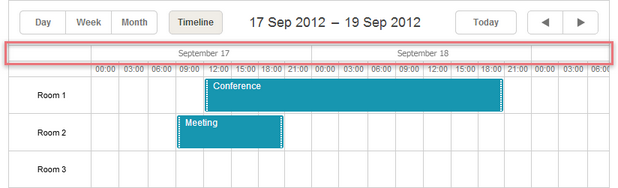
Um diese zweite Skala hinzuzufügen, verwenden Sie den Parameter second_scale:
 scheduler.createTimelineView({
    name:    "timeline",
    ...
    second_scale:{
        x_unit: "day", // Einheit der Achse (Standard ist 'minute')
        x_date: "%F %d" // Datumsformat ("July 01")
    }
});
Ereignisse über die Zelle strecken
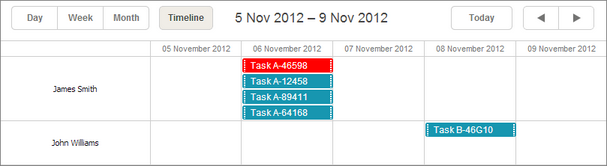
Damit ein Ereignis unabhängig von seiner Dauer die gesamte Zellbreite ausfüllt, aktivieren Sie den Parameter round_position:
scheduler.createTimelineView({
    name:"timeline",
    render:"bar",
    ...
    round_position:true
});
Mit round_position:false (Standard):
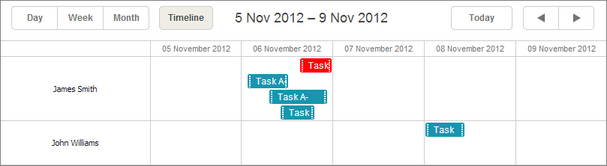
Mit round_position:true:
Sortierung von Ereignissen
Standardmäßig werden Ereignisse in der Timeline-Ansicht nach ihrem Startdatum sortiert. Um eine eigene Sortierreihenfolge festzulegen, geben Sie eine Funktion als Wert des Parameters sort an.
Diese Funktion erhält jeweils zwei benachbarte Ereignisse und gibt zurück:
- 1, wenn das erste Ereignis vor dem zweiten kommen soll
- -1, wenn das zweite Ereignis vor dem ersten kommen soll
- 0, wenn sie als gleichwertig angesehen werden
scheduler.createTimelineView({
    name:   "timeline",
    render:"bar",
    ...
    sort:function(a, b){
        if (a.text.length > b.text.length) {
            // a vor b platzieren
            return -1;
        } else if(a.text.length < b.text.length) {
            return 1;
        } else{
            return +a.start_date > +b.start_date ? 1 : -1;
        }
    }
});
Horizontaler Bildlauf
Die Timeline-Ansicht unterstützt den horizontalen Bildlauf, mit dem Sie durch Tage, Wochen oder Monate navigieren können, ohne die Navigationsschaltflächen zu verwenden.
Um den horizontalen Bildlauf zu aktivieren, setzen Sie die Eigenschaft scrollable in der Methode createTimelineView. Sie können auch column_width und scroll_position wie folgt konfigurieren:
scheduler.createTimelineView({
    name: "timeline",
    x_unit:    "minute",
    x_date:    "%H:%i",
    x_step:    30,
    x_size: 24*7,
    x_start: 16,
    x_length: 48,
    y_unit:    sections,
    y_property:    "section_id",
    render: "bar",
    scrollable: true, /*!*/
    column_width: 70, /*!*/
    scroll_position:new Date(2018, 0, 15) /*!*/
});
- scrollable - (boolean) aktiviert den horizontalen Bildlauf; Standard ist false. Ist der Wert false oder nicht gesetzt, werden die Spalten auf die Timeline-Breite verkleinert. Bei true werden die Spalten nicht unter column_width verkleinert, und ein Scrollbalken erscheint bei Bedarf.
- column_width - (number) optional, legt die Mindestbreite der Timeline-Datumsspalten fest; Standard ist 100.
- scroll_position - (Date) optional, legt die anfängliche Scrollposition der Timeline fest und akzeptiert denselben Wert wie
timeline.scrollTo().
Die Timeline-Ansicht aktiviert smart rendering standardmäßig bei aktiviertem Scrollen. Dies verbessert die Performance, indem nur sichtbare Zeilen, Spalten und Ereignisse gerendert werden, während andere beim Scrollen geladen werden.
Horizontal scroll for Timeline view
Beachten Sie, dass das Scrollen in der Timeline nicht unendlich ist und der Zeitbereich begrenzt bleibt. Um zwischen Zeitintervallen zu wechseln, sind weiterhin Navigationskontrollen erforderlich.
Autoscroll-Konfiguration
Autoscroll wird standardmäßig aktiviert, wenn Sie ein Ereignis in der Nähe der Kanten des Timeline-Viewports verschieben oder seine Größe ändern.
Sie können die Empfindlichkeit und Geschwindigkeit des Autoscrolls über das autoscroll-Objekt in der Methode createTimelineView anpassen:
scheduler.createTimelineView({
    name:"timeline",
    ...
    autoscroll: {            /*!*/
        range_x: 200,         /*!*/
        range_y: 100,         /*!*/
        speed_x: 20,          /*!*/
        speed_y: 10            /*!*/
    }                        /*!*/
});
- range_x - (number) horizontale Entfernung zum Viewport-Rand, um Autoscroll auszulösen
- range_y - (number) vertikale Entfernung zum Viewport-Rand, um Autoscroll auszulösen
- speed_x - (number) horizontale Autoscroll-Geschwindigkeit
- speed_y - (number) vertikale Autoscroll-Geschwindigkeit
Kopfzeile der Spalten für Abschnitte
Standardmäßig ist die Kopfzeile über der Spalte für Abschnitte leer. Sie können eine Beschriftung mit dem Objekt locale wie folgt hinzufügen:
scheduler.locale.labels.<timelineName>_scale_header = "Label";
Ersetzen Sie <timelineName> durch den Namen Ihrer Timeline-Ansicht aus createTimelineView. Beispiel:
scheduler.locale.labels.timeline_scale_header = "Users";
Benutzerdefinierter Inhalt in Zellen
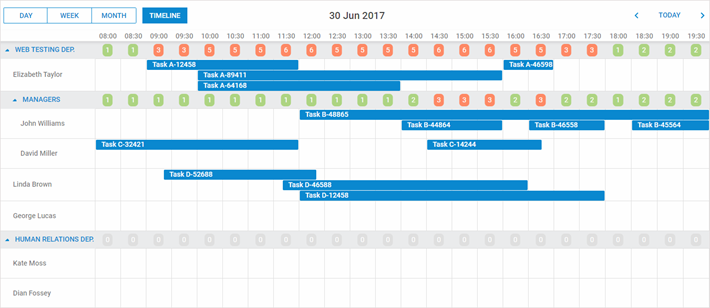
Es ist möglich, benutzerdefinierten Inhalt in Timeline-Zellen anzuzeigen, nicht nur im Cell-Modus, wie in diesem Beispiel:
Sie können auch ein Template für den Zellinhalt in allen Timeline-Modi definieren.
Display labels in timeline cells
Um diese Funktion für eine bestimmte Timeline zu aktivieren, setzen Sie die Eigenschaft cell_template beim Erstellen der Timeline mit createTimelineView:
scheduler.createTimelineView({
    cell_template: true,
    ...
});
Nach der Aktivierung wird das angegebene Template aufgerufen. Im folgenden Beispiel wird beispielsweise die Anzahl der Ereignisse pro Datum im "tree"-Timeline-Modus angezeigt:
<style>
    .dhx_matrix_cell div.load-marker{
        position: absolute;
        width: 40%;
        height: 25px;
        transform: translate(70%, 20%);
        line-height: 25px;
        text-align: center;
        border-radius: 7px;
        color: white;
    }
    .load-marker-no{
        background: #e0e0e0;
    }
    .load-marker-light{
        background: #aed581;
    }
    .load-marker-high{
        background: #ff8a65;
    }

</style>

scheduler.templates.timeline_cell_value = function (evs, date, section){
    if(section.children){
        var timeline = scheduler.getView();

        var events = timeline.selectEvents({
            section: section.key,
            date: date,
            selectNested: true
        });

        var className = "";
        if(!events.length){
            className = "load-marker-no";
        }else if(events.length < 3){
            className = "load-marker-light";
        }else{
            className = "load-marker-high";
        }

        return "<div className='load-marker "+className+"'>"+
            events.length
        +"</div>";

    }

    return "";
};
Display labels in timeline cells
Höhen von Abschnitten ändern
Standardmäßig wird die Höhe von Abschnitten und Ereignissen durch die Einstellungen dy und event_dy in createTimelineView gesteuert.
Wenn ein Abschnittsobjekt eine height-Eigenschaft enthält, überschreibt ihr Wert die dy-Einstellung:
scheduler.createTimelineView({
    name:    "timeline",
    ...
    y_unit:    [
        {key: 1, label: "Room 1", height: 60},
        {key: 2, label: "Room 2", height: 60},
        {key: 3, label: "Room 3", height: 120},
        {key: 4, label: "Room 4", height: 900},
    ],
Sie können die height-Eigenschaft auch nach der Initialisierung des Schedulers dynamisch ändern.