Kartenansicht
Die Kartenansicht zeigt eine Liste bevorstehender Ereignisse neben Karten an. So können Nutzer den Standort eines Ereignisses anzeigen oder bearbeiten oder den Standort für neue Ereignisse festlegen.
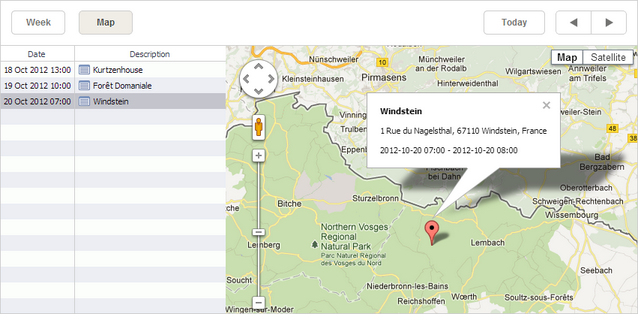
Initialisierung
Um Google Maps zu verwenden, stellen Sie sicher, dass Sie Ihren eigenen Google API-Schlüssel hinzufügen auf Ihrer Seite.
Fügen Sie die Kartenansicht wie folgt zum Scheduler hinzu:
- Binden Sie die Code-Datei des Kartenanbieters wie unten gezeigt auf Ihrer Seite ein:
<!-- Verwenden Sie Ihren eigenen Google API-Schlüssel, um Google Maps einzubinden -->
<script src="//maps.google.com/maps/api/js?key="[your" Google API key]&sensor="false""
    type="text/javascript"></script>
Sie können den Kartenanbieter wechseln und die Einstellungen anpassen, falls nötig. Änderungen werden beim nächsten Rendern der Karte übernommen.
- Aktivieren Sie das Map view-Plugin:
scheduler.plugins({
    map_view: true
});
- Fügen Sie den Tab der Ansicht in das Markup des Schedulers ein:
<div id="scheduler_here" class="dhx_cal_container" ...>
    <div class="dhx_cal_navline">
       ...
       <div class="dhx_cal_tab" data-tab="map"></div>
    </div>
    ...
</div>
- Legen Sie die Bezeichnung für den Tab fest:
//'map_tab' entspricht dem Namen unseres div
scheduler.locale.labels.map_tab = "Map";
- Fügen Sie einen Abschnitt im Lightbox-Formular hinzu, um den Standort des Ereignisses zu verwalten:
scheduler.config.lightbox.sections="["
    {name:"description", height:50,map_to:"text", type:"textarea", focus:true},
    {name:"location", height:43, map_to:"event_location", type:"textarea"},
    {name:"time", height:72, type:"time", map_to:"auto"}
]
- Definieren Sie ein Label für den neuen Abschnitt:
scheduler.locale.labels.section_location = "Location";
- Initialisieren Sie den Scheduler:
//'map' ist der Standardname für die Kartenansicht
scheduler.init('scheduler_here',new Date(2024,5,11),"map");
Einstellen des Kartenanbieters
dhtmlxScheduler unterstützt Google Maps, OpenStreetMaps und Mapbox als Kartenanbieter.
Um einen Kartenanbieter einzurichten, gehen Sie wie folgt vor:
- Binden Sie die Kartenbibliothek auf Ihrer Seite ein, zum Beispiel Google Maps:
<!-- Verwenden Sie Ihren eigenen Google API-Schlüssel, um Google Maps einzubinden -->
<script src="//maps.google.com/maps/api/js?key="[your" Google API key]&sensor="false""
    type="text/javascript"></script>
- Konfigurieren Sie bei Bedarf Einstellungen über die Option map_settings, zum Beispiel:
scheduler.config.map_settings = {
    initial_position: {
       lat: 48.724,
       lng: 8.215
    }
}
...
scheduler.init('scheduler_here',new Date(2024,5,11),"map");
- Geben Sie den Namen des Kartenanbieters auf eine der folgenden Arten an:
- Über die Option map_view_provider:
scheduler.config.map_view_provider = "googleMap";
...
scheduler.init('scheduler_here',new Date(2024,5,11),"map");
Verfügbare Werte sind: "googleMap", "openStreetMaps", "mapbox".
- Oder über die view_provider-Eigenschaft in map_settings:
scheduler.config.map_settings = {
    view_provider: "googleMap"
}
...
scheduler.init('scheduler_here',new Date(2024,5,11),"map");
Kartenbezogene Konfigurationsoptionen
scheduler.config Objekt
- map_end - setzt das Enddatum für die Anzeige von Ereignissen
- map_start - setzt das Startdatum für die Anzeige von Ereignissen
Ab Version 7.1 werden die meisten Karteneinstellungen über die Eigenschaft map_settings gesetzt. Die Standardeinstellungen sind:
scheduler.config.map_settings = {
    initial_position: {
       lat: 48.724,
       lng: 8.215
    },
    error_position: {
       lat: 15,
       lng: 15
    },
    initial_zoom: 1,
    zoom_after_resolve: 15,
    info_window_max_width: 300,
    resolve_user_location: true,
    resolve_event_location: true,
    view_provider: "googleMap"
}
...
scheduler.init('scheduler_here',new Date(2024,5,11),"map");
Diese Eigenschaften umfassen:
- initial_position - Startposition der Karte
- error_position - Position, die angezeigt wird, wenn der Standort eines Ereignisses nicht bestimmt werden kann
- initial_zoom - anfänglicher Zoomlevel in der Kartenansicht
- zoom_after_resolve - Zoomlevel, das verwendet wird, wenn der Benutzerstandort angezeigt wird (sofern Berechtigung erteilt)
- info_window_max_width - maximale Breite für Karten-Popups in der Kartenansicht
- resolve_user_location - aktiviert Abfragen, ob der Nutzer seinen Standort teilen möchte
- resolve_event_location - ermöglicht Versuche, den Veranstaltungsort zu bestimmen, wenn keine Koordinaten gespeichert sind
- view_provider - Auswahl des Kartenanbieters
Eigene Einstellungen wie Tokens können innerhalb von map_settings hinzugefügt werden, zum Beispiel:
scheduler.config.map_settings.accessToken = "pk.eyJ...";
scheduler.xy Objekt
- scheduler.xy.map_date_width - Breite der Datumsspalte
- scheduler.xy.map_description_width - Breite der Beschreibungsspalte
Erstellen eines eigenen Map Adapters
Falls die eingebauten Kartenanbieter nicht Ihren Anforderungen entsprechen, können Sie einen eigenen Map Adapter erstellen, indem Sie eine Klasse implementieren, die das Map Adapter-Interface erfüllt. Sie sollte folgende Methoden enthalten:
interface IMapAdapter {
    // initialisiert eine Karteninstanz mit den angegebenen Optionen
    initialize(container: HTMLElement, options: IMapSettings): void;

    // entfernt die Karteninstanz beim Wechsel von der Kartenansicht und gibt Ressourcen frei
    destroy(container: HTMLElement): void;

    // fügt einen Marker für das Ereignis auf der Karte hinzu
    addEventMarker(event: ICalendarEvent): void;

    // entfernt den Marker für eine bestimmte eventId
    removeEventMarker(eventId: string): void;

    // aktualisiert den Marker für das Ereignis
    updateEventMarker(event: ICalendarEvent): void;

    // entfernt alle Marker von der Karte
    clearEventMarkers(): void;

    // zentriert die Karte auf die angegebene Position
    setView(latitude: number, longitude: number, zoom: number): void;

    // verarbeitet Klicks auf Ereignisse im Scheduler
    onEventClick(event: ICalendarEvent): void;

    // löst eine Adress-String in Koordinaten auf, gibt ein Promise mit {lat, lng} zurück
    resolveAddress(address: string): Promise<IMapPosition>;
}
Anforderungen an Datenobjekte
Für die korrekte Anzeige in der Kartenansicht benötigen Datenobjekte einige zusätzliche Eigenschaften. Die folgenden Eigenschaften sind erforderlich:
- start_date (Date oder string) - Startzeitpunkt des Ereignisses, Standardformat '%Y-%m-%d %H:%i'.
- end_date (Date oder string) - Endzeitpunkt des Ereignisses, Standardformat '%Y-%m-%d %H:%i'.
- text (string) - Beschreibung des Ereignisses.
- location (string) - Standort des Ereignisses.
- lat (number) - Breitengrad des Veranstaltungsortes.
- lng (number) - Längengrad des Veranstaltungsortes.
Stellen Sie sicher, dass Ihre .php-Datei mit den Daten Ihrer Datenbank übereinstimmt.
Tipps zur Lokalisierung
Die Kartenansicht verwendet vier Labels in der Locale:
- scheduler.locale.labels.(mapName)_tab - Name des Tabs für die Karte
- scheduler.locale.labels.section_(sectionName) - Bezeichnung für den Abschnitt im Lightbox-Formular
- scheduler.locale.labels.marker_geo_success - Tooltip-Text, wenn die Geolokalisierung erfolgreich ist
- scheduler.locale.labels.marker_geo_fail - Tooltip-Text, wenn die Geolokalisierung fehlschlägt
In der Regel werden die ersten beiden Labels beim Hinzufügen des Ansicht-Tabs gesetzt, während die letzten beiden nur angepasst werden sollten, wenn in eine andere Sprache als Englisch lokalisiert wird.
Anpassen von Markern
Ab Version 7.0 können Sie die Markerformen anpassen, indem Sie die Methode createMarker() der Kartenansicht überschreiben:
const { AdvancedMarkerElement,
    PinElement } = await google.maps.importLibrary("marker");
scheduler.ext.mapView.createMarker = function(config){
    const pinViewGlyph = new PinElement({
        glyphColor: "white",
    });
    return new AdvancedMarkerElement({
        ...config,
        content: pinViewGlyph.element,
    });
};
Weitere Details finden Sie in der Google Maps Dokumentation.
GUI-Details
- Ausgewählte Ereignisse werden hervorgehoben. Wenn ein Ereignis mehrere Tage umfasst, werden alle zugehörigen Einträge hervorgehoben.
- Um ein neues Ereignis zu erstellen, doppelklicken Sie auf eine freie Zelle in der Liste oder auf eine Stelle auf der Karte.
- Um ein Ereignis zu bearbeiten oder zu löschen, doppelklicken Sie auf das 'Details'-Symbol links neben der Ereignisbeschreibung.
- Um ein Ereignis anzuzeigen, klicken Sie auf dessen Marker auf der Karte.