Allgemeine Vorlagen
Dieser Artikel behandelt Vorlagen, die in allen Ansichten gemeinsam genutzt werden. Für detaillierte Informationen zu jeder Vorlage lesen Sie bitte die verlinkten Artikel.
Events
Vorlagen ermöglichen es, den Text und die Farbe von Events anzupassen. Weitere Details finden Sie in:
Lightbox
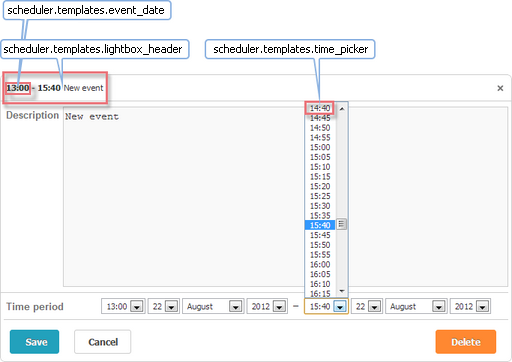
-
time_picker - der Dropdown-Zeitwähler innerhalb der Lightbox
scheduler.templates.time_picker =
scheduler.date.date_to_str(scheduler.config.hour_date); -
lightbox_header - definiert die Kopfzeile der Lightbox
scheduler.templates.lightbox_header = function(start,end,ev){
return scheduler.templates.event_header(ev.start_date,ev.end_date,ev)
      + scheduler.templates.event_bar_text(ev.start_date,ev.end_date,ev);
};
wobei:
start - (Date) Startzeitpunkt des Events
end - (Date) Endzeitpunkt des Events
event - (object) die Eventdaten
-
event_date - formatiert den Zeitanteil des Start- und Enddatums eines Events. Wird häufig von anderen Vorlagen zur Anzeige von Zeitbereichen verwendet
scheduler.templates.event_date = function(date){
const formatFunc = scheduler.date.date_to_str(scheduler.config.hour_date);
return formatFunc(date);
}
wobei:
date - (Date) das zu formatierende Datum
Touch-Unterstützung
Der Scheduler enthält eine 'quick info'-Erweiterung zur Aktivierung der Touch-Unterstützung.
Diese Erweiterung stellt drei Vorlagen bereit:
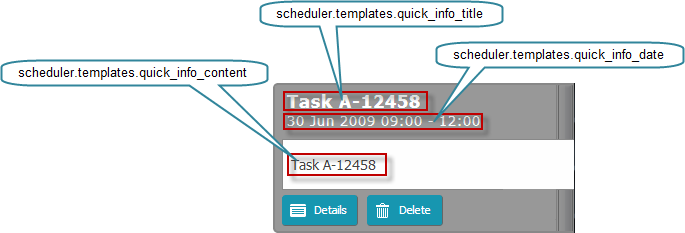
-
quick_info_content - Inhalt, der im Pop-up-Bearbeitungsformular angezeigt wird
scheduler.templates.quick_info_content = function(start, end, ev){
return ev.details || ev.text;
}; -
quick_info_date - Datum, das im Pop-up-Bearbeitungsformular angezeigt wird
scheduler.templates.quick_info_date = function(start, end, ev){
if (scheduler.isOneDayEvent(ev)){
return scheduler.templates.day_date(start, end, ev) + " " +
scheduler.templates.event_header(start, end, ev);
}else{
return scheduler.templates.week_date(start, end, ev);
}
}; -
quick_info_title - Titel des Pop-up-Bearbeitungsformulars
scheduler.templates.quick_info_title = function(start, end, ev){
return ev.text.substr(0,50);
};
Parameter für Touch-Unterstützungsvorlagen:
start - (Date) Startzeitpunkt des Events
end - (Date) Endzeitpunkt des Events
event - (object) die Eventdaten
Tooltips
Tooltips können zu Events in jeder Ansicht hinzugefügt werden, um zusätzliche Informationen anzuzeigen, ohne das Event zu öffnen.
Um dieses Feature zu aktivieren, binden Sie die Tooltip-Erweiterung auf Ihrer Seite ein.
scheduler.plugins({
  tooltip: true
});
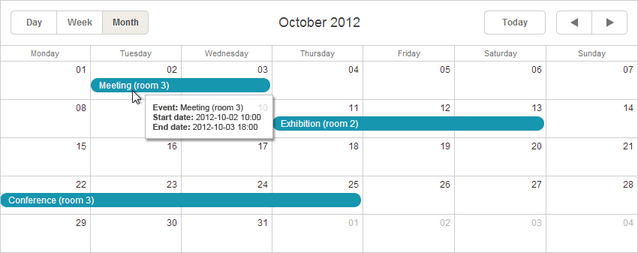
-
tooltip_date_format - definiert das Datumsformat, das von der Tooltip-Textvorlage verwendet wird
scheduler.templates.tooltip_date_format="function" (date){
const formatFunc = scheduler.date.date_to_str("%Y-%m-%d %H:%i");
return formatFunc(date);
}
wobei:
date - (Date) das zu formatierende Datum
-
tooltip_text - Inhalt der Tooltips
scheduler.templates.tooltip_text = function(start,end,ev){
return "<b>Event:</b> "+ev.text+"
<b>Start date:</b> " + scheduler.templates.tooltip_date_format(start)+ "
<b>End date:</b> "+scheduler.templates.tooltip_date_format(end)"
};
wobei:
start - (Date) Startzeitpunkt des Events
end - (Date) Endzeitpunkt des Events
event - (object) die Eventdaten
API-Vorlagen
-
api_date - definiert das Datumsformat, das von API-Methoden zum Parsen eingehender Daten verwendet wird
scheduler.templates.api_date = function(date){
return scheduler.date.str_to_date(scheduler.config.api_date);
}; -
load_format - definiert das Datumsformat für Anfragen beim dynamischen Laden
scheduler.templates.load_format = function(date){
const dateToStr_func = scheduler.date.date_to_str(scheduler.config.load_date);
return dateToStr_func(date);
} -
parse_date - wandelt Datums-Strings aus XML-Dateien mit dieser Vorlage in Datumsobjekte um
const cfg = scheduler.config;
const strToDate = scheduler.date.str_to_date(cfg.date_format, cfg.server_utc);

scheduler.templates.parse_date = function(date){
return strToDate (date);
}; -
format_date - wandelt Datumsobjekte in Strings um, um Daten an den Server zurückzusenden
const dateToStr = scheduler.date.date_to_str("%Y-%m-%d %H:%i");
scheduler.templates.format_date = function(date){
return dateToStr (date);
};
Parameter für die oben genannten API-Vorlagen:
date - (Date) das zu formatierende Datum
-
scheduler.templates.(viewName)_date - definiert das Datum, das im Kopfbereich einer Ansicht angezeigt wird
Abhängig von der Ansicht erhält die Vorlagenfunktion entweder:
date - (Date) das zu formatierende Datum (verwendet in Day, Month, Year, Units Views und Mini Calendar):
scheduler.templates.day_date = function(date){
const formatFunc = scheduler.date.date_to_str(scheduler.config.default_date);
return formatFunc(date);
};
oder:
start - (Date) Startdatum der Ansicht
end - (Date) Enddatum der Ansicht
(verwendet in Week, Agenda, Grid, Map und Timeline Views):
scheduler.templates.week_date = function(start, end){
return scheduler.templates.day_date(start)+" – "+
scheduler.templates.day_date(scheduler.date.add(end,-1,"day"));
};
-
scheduler.templates.(viewName)_scale_date - definiert das Datum für Tageszellen in der Ansicht
(wird für X-Achsen-Elemente in der Timeline-Ansicht oder Tagesnamen in der Wochen-Unterüberschrift des Mini Calendar verwendet)Anwendbar in Day, Week, Year, Timeline Views und Mini Calendar
scheduler.templates.day_scale_date = function(date){
return scheduler.date.date_to_str(scheduler.config.default_date);
};
wobei:
date - (Date) das zu formatierende Datum