DHTMLX Pivot 概述
JavaScript Pivot 库是一个现成的组件,用于从大型数据集创建透视表。该 widget API 可以轻松适配您的 Web 应用程序需求。它为最终用户提供了在同一张表中比较和分析复杂数据的功能。
Pivot 结构
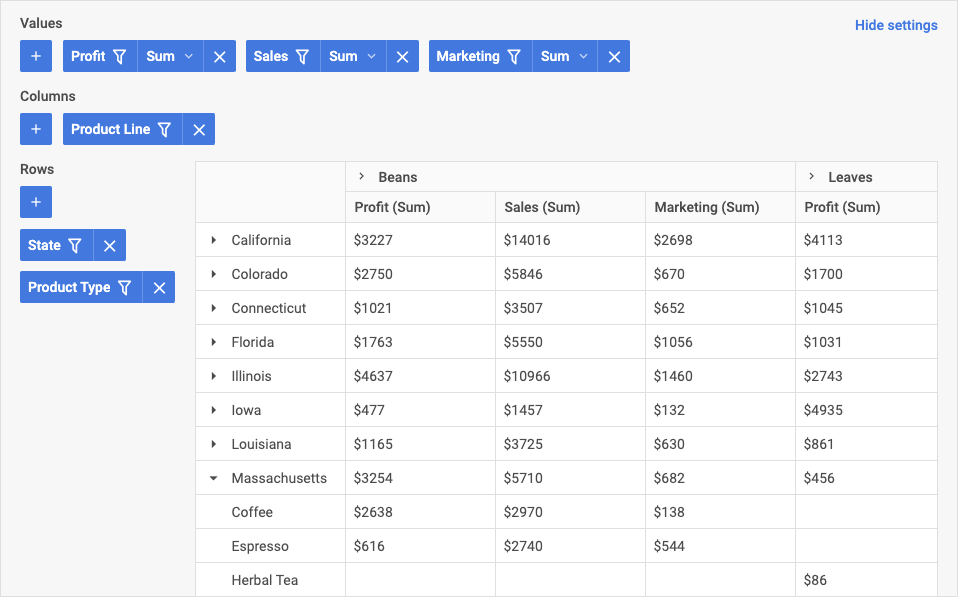
Pivot 界面由两个主要组件组成:配置面板和数据表格。
配置面板
配置面板允许向表格添加列和行,以及定义数据聚合方法的值字段。您可以通过面板中的以下区域添加各项内容:
- 值:您可以添加定义数据聚合方式的值(例如求和、最小值、最大值)
- 列:您可以配置表格的列(定义哪些字段将作为列使用)
- 行:您可以配置哪些字段应作为表格的行使用
要隐藏配置面板,请点击隐藏设置按钮:
值区域
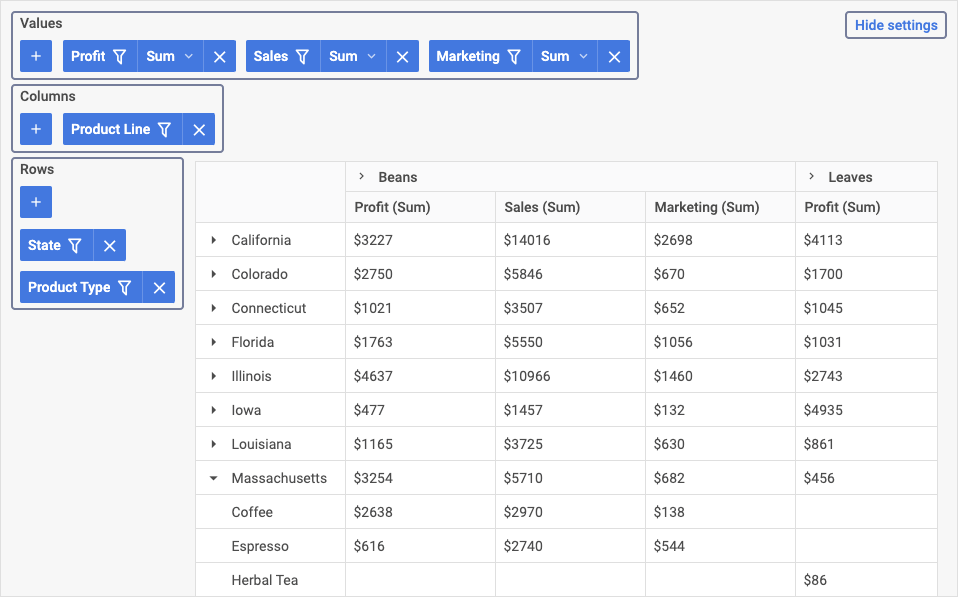
在值区域,您可以定义将对透视表单元格应用哪些聚合方法(例如 min、max、count)。您可以执行以下操作:
- 在值区域中添加和移除字段
- 更改表格中值的顺序和优先级
- 筛选数据
- 设置将应用于表格字段的操作
列区域
在列区域,您可以执行以下操作:
- 添加和移除列(即添加/移除作为列使用的字段)
- 更改表格中列的顺序和优先级
- 筛选数据
行区域
在配置面板的行区域,您可以执行以下操作:
- 添加和移除行(即添加/移除作为行使用的字段)
- 更改表格中行的顺序和优先级
- 筛选数据
区域操作
在配置面板的所有三个区域中,您都可以向表格添加或从表格中移除字段。如果您希望某个字段作为行或列使用,请在相应区域(列或行)中选择它。
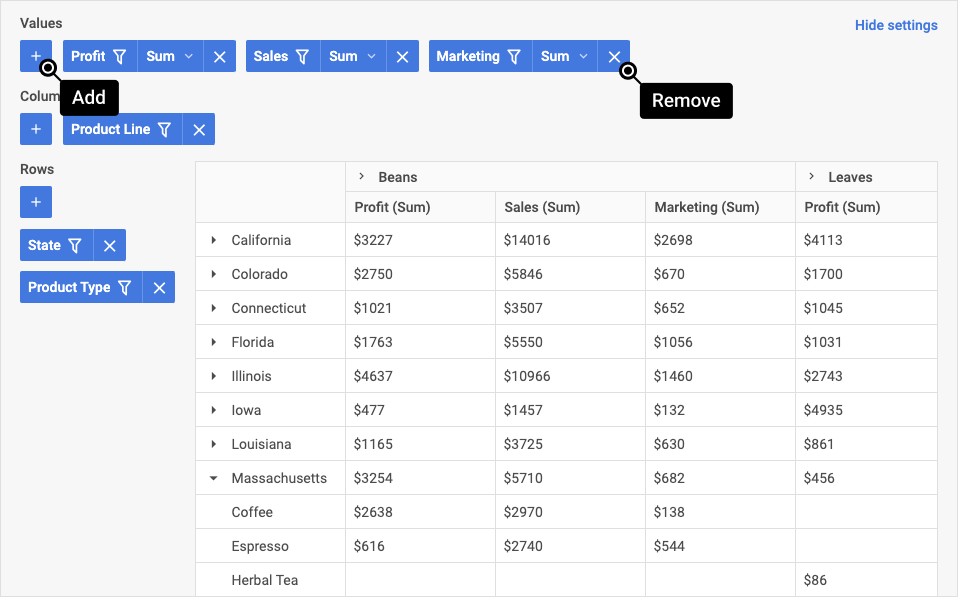
要添加新字段,请在所需区域中点击"+"按钮,然后从下拉列表中选择名称。
要移除某项,请点击删除按钮("x")。
要更改表格中值/行/列的顺序,请将某项拖动到所需位置。在区域工具栏列表中,某项越靠左,其在表格中的优先级和位置越高。
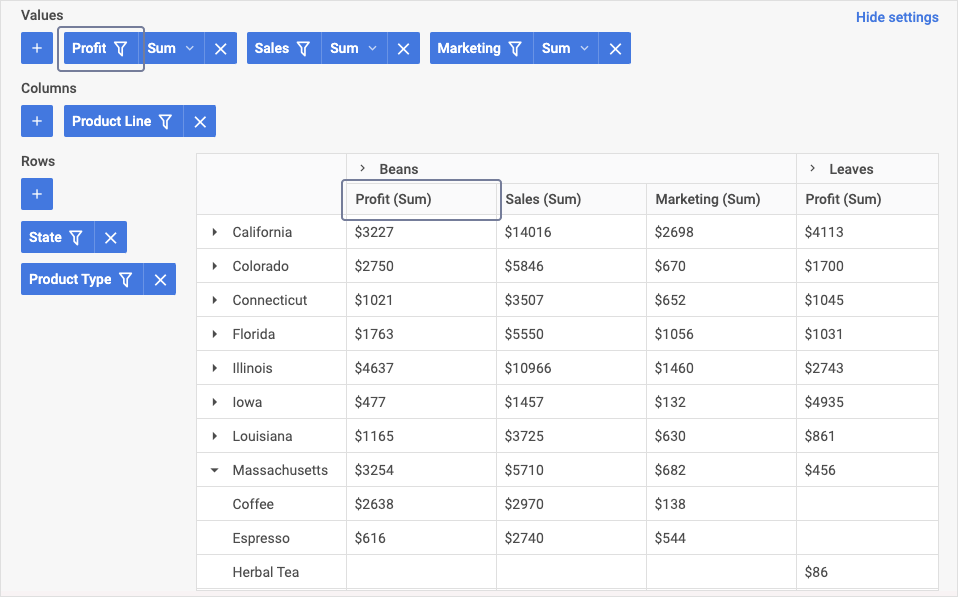
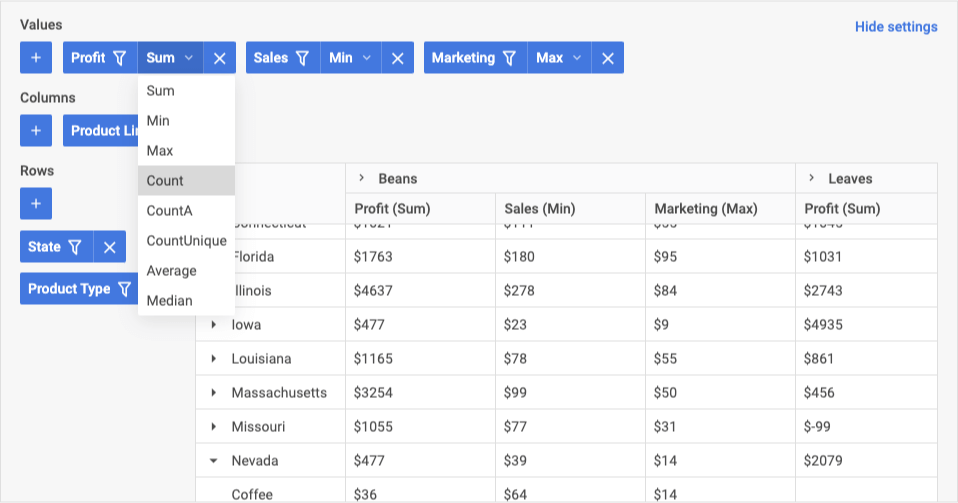
要设置将应用于表格列所有数据的操作,请在值区域中,点击所需字段的值操作下拉列表,然后从列表中选择所需选项。
筛选器
筛选器以下拉列表的形式出现在所有区域的每个字段中。Pivot 提供以下条件类型用于筛选:
- 文本值:equal、notEqual、contains、notContains、beginsWith、notBeginsWith、endsWith、notEndsWith
- 数值:greater、less、greaterOrEqual、lessOrEqual、equal、notEqual、contains、notContains、begins with、not begins with、ends with、not ends with
- 日期类型:greater、less、greaterOrEqual、lessOrEqual、equal、notEqual、between、notBetween
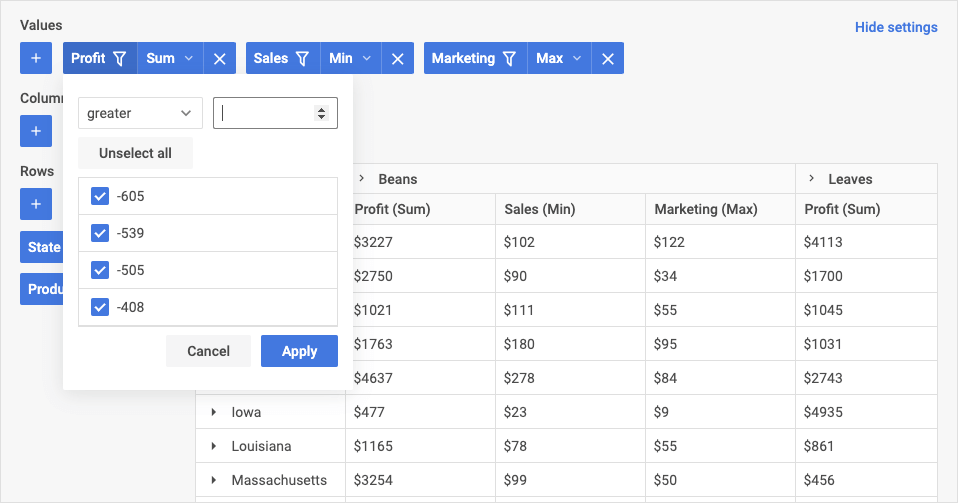
要筛选表格中的数据,请点击所需区域中某项的筛选标志,然后选择运算符并设置筛选值,最后点击应用。已应用筛选的字段将带有特殊的筛选标志。
表格
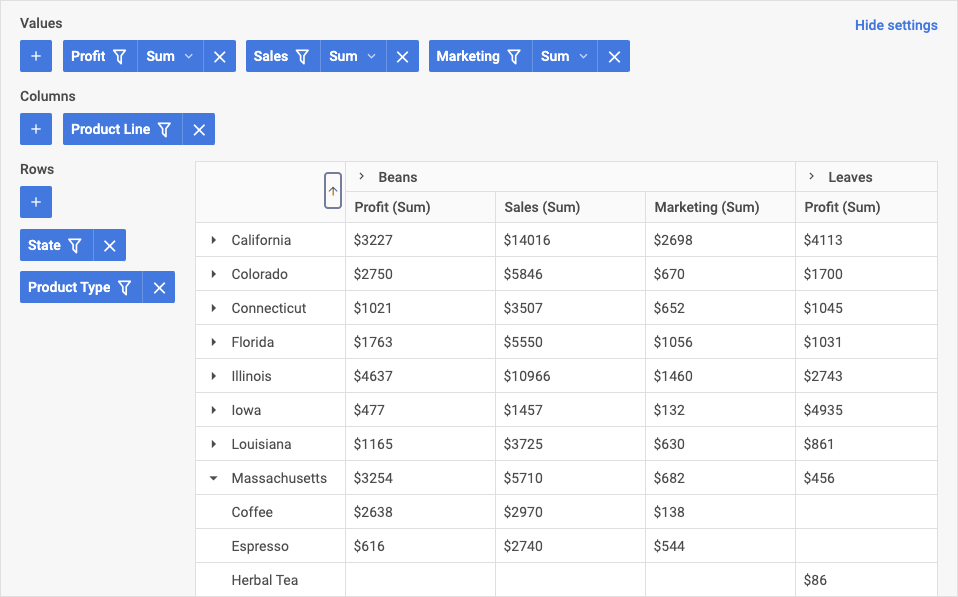
表格中的数据按照配置面板中的设置显示。点击列标题可启用列的排序功能:
下一步
现在您可以开始将 Pivot 集成到您的应用程序中。请参照快速开始教程的指引进行操作。
如果您使用 widget API 提供的功能,可以获得如下示例所示的具有更多特性的精美透视表: